Olcsón jót – SMC Router villámteszt
Ma már egyre többen vásárolnak laptopot olyanok, akik már rendelkeznek otthon asztali géppel és internet előfizetéssel. Az első „gond” amivel ilyenkor az ember szembesül, hogy jó lenne netezni az új latopon esetleg az ágyunkon fekve, netán a fürdőkádunkban heverve. De hogy is oldjuk meg a dolgot egyszerűen és olcsón? Erre ad választ az SMC Barricade WBR 14-G2 Wireless Broadband Router.
De nézzük csak meg egy mondat erejéig tulajdonképpem mi is az a router és miért jobb, mint egy switch?
Egy router segítségével, egy igen jól testre szabható védelmet vásárolunk magunknak, amivel távol tarthatjuk gépünktől a kéretlen betolakodókat, illetve a már bejutott spyware-eket némíthatjuk el a megfelelő portok blokkolásával. A DHCP szerver segítségével, bármikor további felhasználókat csatlakoztathatunk, a már meglévő hálózatunkhoz. A router egyébiránt képes ADSL vonalunkat folyamatosan életben tartani, a 24 órás kapcsolatbontás után újratárcsázik. Ezzel azt is elérjük, hogy a Windows rendszerbe érkezés pillanatában, már csatlakozva vagyunk az Internethez, nem kell többé tárcsáznunk.
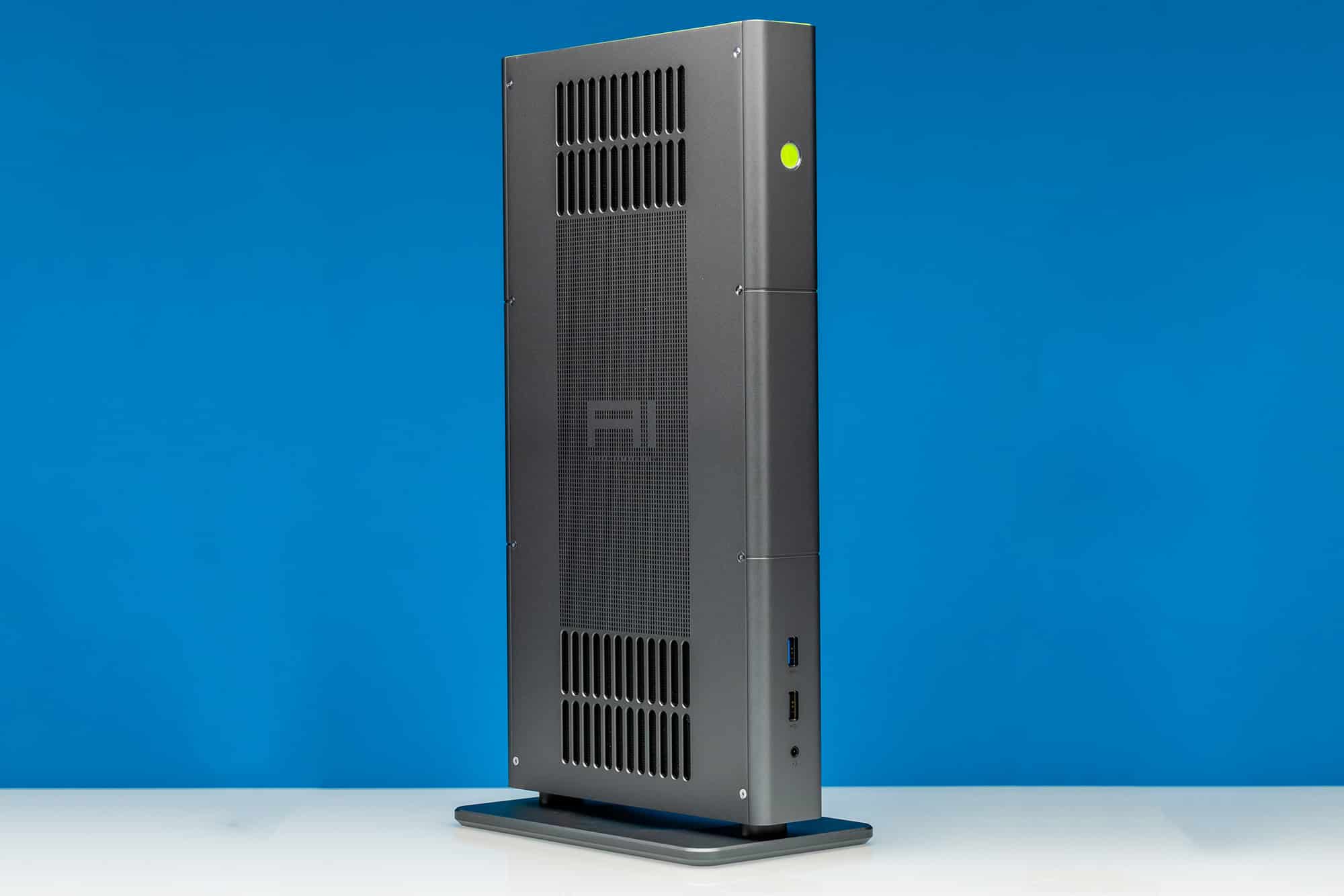
A csomag kibontása után vegyük szemügyre az eszközt és a mellékelt anyagokat. Új routerünk beüzemeléséhez minden szükséges dolog – leírás, telepítő CD, adapter, kábelek – a rendelkezésünkre áll. Maga a router kis, mondhatni jellegtelen szürke doboz, égszínkék előlappal, ami mögött kis zöld ledek jelzik az esetleges aktivitásokat. A dizájnos, lekerekített formái miatt tulajdonképpen rejtegetnünk nagyon nem kell az eszközt, de kimondottan szépnek semmiképp nem nevezném. De hát egy ilyen eszköznél a funkcionalitásnak jóval nagyobb szerep jut, mint az esztétikumnak. Ha nagyon zavarna minket a külalakja, a hátlapon található rögzítő lyukaknak köszönhet akár a falra is szerelhetjük.
Első dolgunk a gyors üzembe helyezési leírás áttanulmányozása legyen. Mivel a routert közvetlenül az internet modem után és a számítógép közé kell elhelyeznünk, ezért próbáljuk megtalálni a legideálisabb pontot számára otthonunkban.
Ha valaki kétszintes házban lakik, szerencsésebb a felső szinten elhelyezni! A modemből érkező UTP kábelt a router WAN portjába csatlakoztassuk, a számítógépeket pedig valamelyik LAN portba. Ebből 4 db áll rendelkezésünkre. Amennyibe ez kevésnek bizonyulna, úgy switchekkel tovább tudjuk osztani a netet a router után is.
Ha ezekkel megvagyunk, helyezzük a telepítőlemezt a gépünk meghajtójába!
Mielőtt nekivágnánk a telepítésnek, győződjünk meg arról, hogy mindent rendesen dugtunk-e össze, és a routerünket áram alá helyeztük-e. Ha minden led vidáman világít a router előlapján, ellenőrízzük gépünkön, hogy a hálózati kártyánk automatikus IP cím kiosztásra van- állítva (Vezérlőpult -> Hálózati kapcsolatok -> Helyi kapcsolat -> Tulajdonságok -> TCP/IP protokoll -> Tulajdonságok).
Miután ezt leellenőriztük, illetve átállítottuk, indítsuk el a Start Menüből a Futtatás parancsot, ahol mindezek után megújítjuk az IP címünket, illetve a korábbi DHCP IP beállításokat frissítjük.
A futtatás mezőbe a „CMD” parancsot gépeljük be, ekkor átváltunk az XP kevésbé ismert konzol üzemmódjára egy kis ablakban.
Ekkor adjuk ki először az „IPCONFIG /RELEASE”, majd az „IPCONFIG /RENEW” parancsot, ami után elvileg mindenféle számokat kell látnunk, valami ilyesmit: IP Adress: 192.168.2.1, stb. Ha ezzel megvagyunk, zárjuk be a konzolt, nem lesz rá többet szükségünk.
Ezek után nem marad más hátra, mint a router tényleges telepítése. Helyezzük be a CD-t, és az egyszerű telepítés segítségével installáljuk a berendezést. Maga a folyamat végtelen egyszerű, olvassuk el a képernyőre kiírt adatokat, és kövessük az utasításokat. Miután végeztünk, nyissuk meg kedvenc webböngészőnket, és pötyögjük be a következőt: http://192.168.2.1, ahol a routerünk és a hálózatunk konfigurációját érhetjük el. Az alapértelmezet felhasználónevet és jelszót a CD-n található kézikönyvben vagy a mellé adott kis füzetben lelhetjük meg, amit érdemes egyből megváltoztatni, hisz fenn áll annak a lehetősége, hogy mások is hozzáférhetnek a hálózatunkhoz.
A Login képernyőnél adjuk meg a jelszót „smcadmin” és máris nekikezdhetünk router beállításához. Induláskor mindig a „Status” oldal megjelenni, ez az alapértelmezett kezdőlap, itt rögtön látjuk ha valami probléma lenne. Itt tudjuk azonnal megszakítani a kapcsolatot, illetve újra létrehozni, amennyiben azt szeretnénk.
A LAN Setting oldalon tudjuk megváltoztatni a router IP címét, maszkját, valamint itt tudjuk ki-be kapcsolni a DHCP szervert, ami automatikusan adja az IP címeket a kis háózatunkba kapcsolt gépeknek. Szintén itt tudjuk megadni azt az IP tartományt, ahonnan IP címet fognak kapni a routerhez csatlakozó gépek.
A „Wireless” menüpont számunkra a legfontosabb. Itt a vezeték nélküli kapcsolatot tudjuk beállítani. A kiszolgáló nevét, módját, típusát, illetve a csatlakozni kívánó számítógépek számát adhatjuk itt meg. Extraként található meg az „Extend Range”, itt szükség esetén megnövelhetjük a hálózatunk sugarát, ha neadjisten a kertben napozóágyban már nem a legjobb a jel erőssége.
A „Firewall”, azaz tűzfal beállításai nagyon szerteágazóak, mivel különböző portokat, számítógépeket blokkolhatunk, illetve engedélyezhetünk. Amennyiben használni kívánjuk a routerünk tűzfalát, célszerű a gépen található minden más – hardveres és szoftveres – tűzfalat kikapcsolni. Újabb hasznos menüpontra bukkanhatunk ezt az oldalt böngészve, ez a „Parental Control” menüpont. Ennek a segítségével honlapokat, vagy olyan tartalmakat blokkolhatunk, amiken megtalálható az általunk megadott kulcsszó. Ez főleg a szülőknek nagy segítség, akik, ezáltal biztosak lehetnek abban, hogy gyermekük nem fog téves oldalakra keveredni.
Külön állíthatjuk be a vezeték nélküli hálózatunk biztonságát. Megadhatjuk, hogy nyitott, vagy zárt, kóddal védett legyen a hozzáférés. LEgcélszerűbb egy nem túl bonyolult, ám mégis hatékony kódolást választani, pl 64 bites WEP titkosítást egy kulccsal.
A „Special Application” menüpont alatt tudjuk azokat a portokat és tartományokat engedélyezni, amiket esetleg blokkolna a router előlünk.
A „Configuration Tools” menüpont alatt tudjuk elmenti a router beállításait, amit ugyanitt, később vissza is állíthatunk egy gombnyomással. A router gyári értékeinek a visszaállítását is itt tudjuk végrehajtani szoftveresen (manuálisan: a reset gombot kell nyomnunk, nagyjából 30 másodpercig).
Összefoglalva ha vezeték nélküli hálózatra vágyunk, akkor első lépésként az SMC Barricade remek társ lehet ennek kivitelezésében. Személyében egy olcsó, ám remekül konfigrálható, megbízható társra találunk, aki kellő védelmet tud biztosítani mind a vezeték nélküli hálózatunknak, a számítógépeken tárolt adatainknak, de segít gyermekünket távol tartani az Internetet egyre inkább elborító pornohalomtól.
Végeredményben a routert a „különösen ajánlott” minősítéssel tudnám jellemezni.
polip