Bevezető
Gyakran tévedünk el a digitális túlkínálat útvesztőiben, ismeretlen informatikai kifejezéseken, értelmezhetetlen teszteken átrágva magunkat, mégsem találva a kiutat. Pedig, amit szeretnénk, az nagyon egyszerű: A lehető legjobbat a legjobb áron.
Lássuk, milyen gyógyírt kínál a pénztárcánknak és az igényeinknek az Asus (a Pegasus szóból eredeztetett fantázianév ami mitológiai bölcsesség és tudás szimbóluma), akinek a gépei nem csak extrém környezetben és helyzetekben teljesítenek jól, hanem a hétköznapokban is: az íróasztalunkon, vagy ölbe véve, az ágyunkban. Jelen vannak az asztali PC, a tablet és az okostelefon piacon is de most nézzünk egy belépő szintű laptopot, az Asus X55A SO223D-t amely a www.laptopszalon.hu jóvoltából kerülhetett hozzánk tesztelésre.
| Termék megnevezése | ASUS X55A – SO223D |
| Processzor | Intel Celeron Dual Core 1000M – 1,8 GHz (Ivy Bridge) |
| Lapkészlet | Intel HM70 |
| Memória | 1x 4096MB DDR3 – 1333MHz |
| Kijelző | 15.6 (1366×768) HD LED Antiglare |
| Grafika | Intel HD Graphics HD2500 |
| Merevlemez | SATA Hitachi 500GB HDD |
| Optikai meghajtó | DVD Super Multi |
| Protok és csatlakozók | LAN (gigabit), D-sub (VGA), HDMI, 1 db USB 3.0, 1 db USB 2.0, audio ki/és bemenet, 2 in 1 kártyaolvasó |
| Egyéb | WiFi b/g/n, Webkamera 0,3MP (640*480) |
| Akkumulátor kapacitása | 47 Wh Lithium-Ion, 6 cellás |
| Méret | 37.8 x 25.3 x 2.62 ~3.19 cm (hosszúság*szélesség*vastagság) |
| Tömeg | 2,45 kg |
| Operációs rendszer | Free DOS |
| Fogyasztói ár (2013.09.) | Operációs rendszer nélküli verzió: 87.900Ft |
| Garancia | 24 hónap garancia |
Mindig azt halljuk, hogy jó processzor, sok memória és nagy háttértár kell a gépbe, hogy használható legyen. De mit is jelent ez a gyakorlatban? Azok kedvéért, akik nem akarnak Windows-ra sem költeni, lássuk, hogy mit teljesít az egyik legnépszerűbb Linux disztribúcióval, az Ubuntuval a masina. Aki ezt kihagyná, ugorjon a Windowsos tesztekhez!
Linux tesztek
Álljon elől egy jelmagyarázat, ami a képek felső sávján látható rendszerfigyelő ablakait segít értelmezni:

|
Processzor használat |
Memória Gyorsítótár Használt |
Lapozófájl |
Átlagos terhelés |
Lemez-használat |
Az első mag sebessége |
A második mag sebessége |
|
A gép alapállapotban, akkumulátorról: |
Full HD-s film lejátszása közben: |
|
|
|
|
Láthatjuk, hogy mindkét mag a legalacsonyabb frekvenciára van visszahúzva. A becsült akkuidő 4 és fél óra. |
A processzor terheltsége 50% környékén mozog. Nagyszerűen megbirkózik ezzel a feladattal is, köszönhetően a beépített videoprocesszornak. |
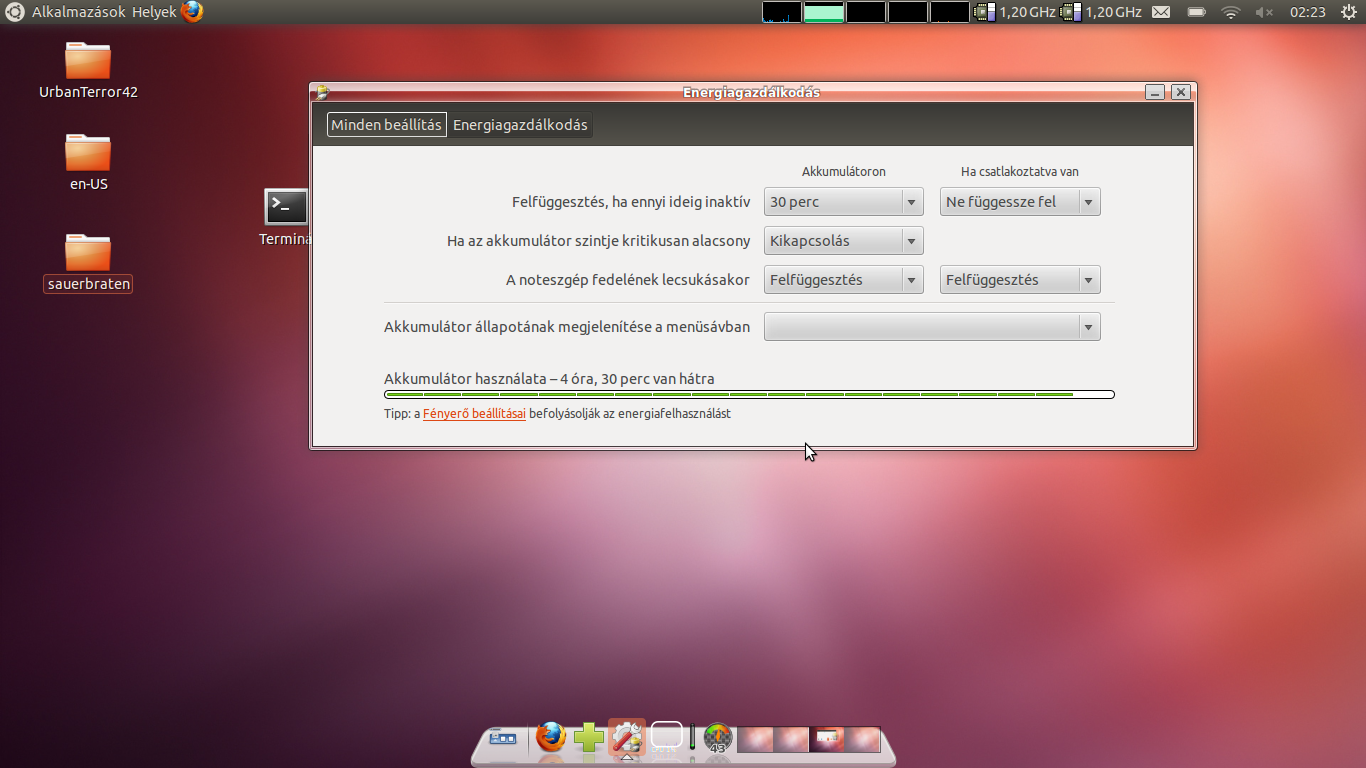

|
Alap, statikus lapok böngészése, néhány megnyitott oldal: |
Ez történik, ha kicsit megterheljük: |
|
|
|
|
A procihasználat elenyésző, a memória természetesen fogyni fog, a fennmaradót pedig rendszergyorsításra használja a kernel. |
„Fut” egy facebook, 2-3 statikus lap, a Laptopszalon oldala, egy youtube videó lejátszása és egy flash alapú játék. Kicsi Asusunk nincs megijedve :) |

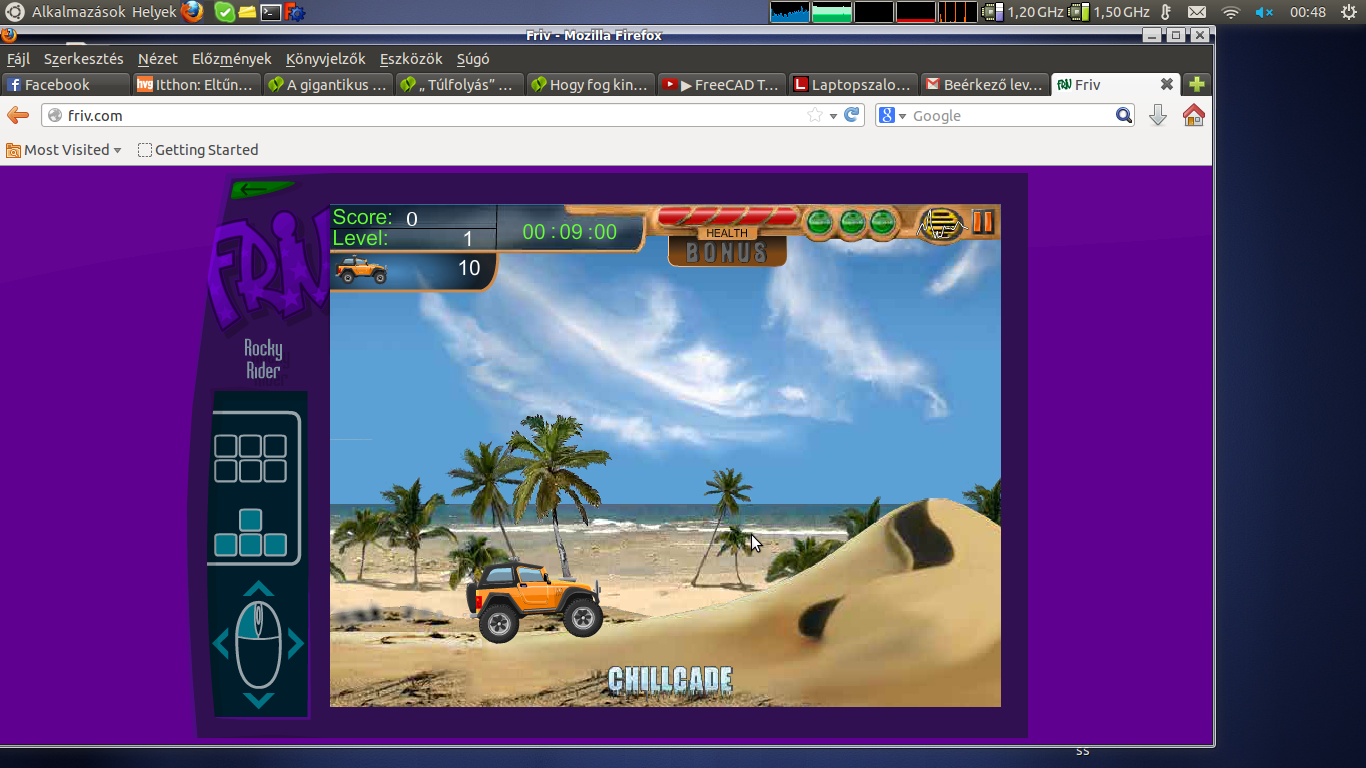
|
Nyitottam neki még egy időképet az eddigiekre: |
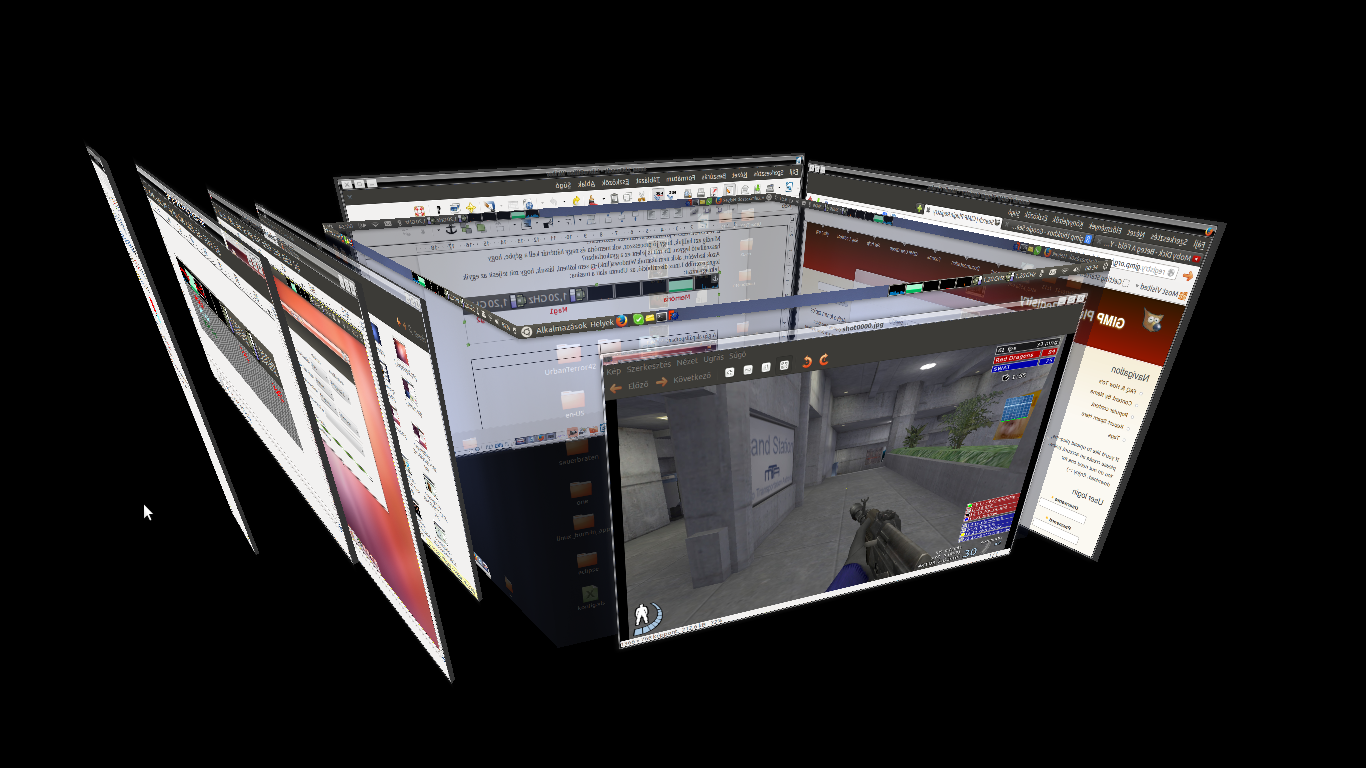
Ennek ellenére a 3D-s megjelenítés folyamatos, szaggatás mentes maradt: |
|
|
|
|
Láthatóan számolgat az 1000M. Sok volt a felhő :) |
Az Intel sejt valamit :) |
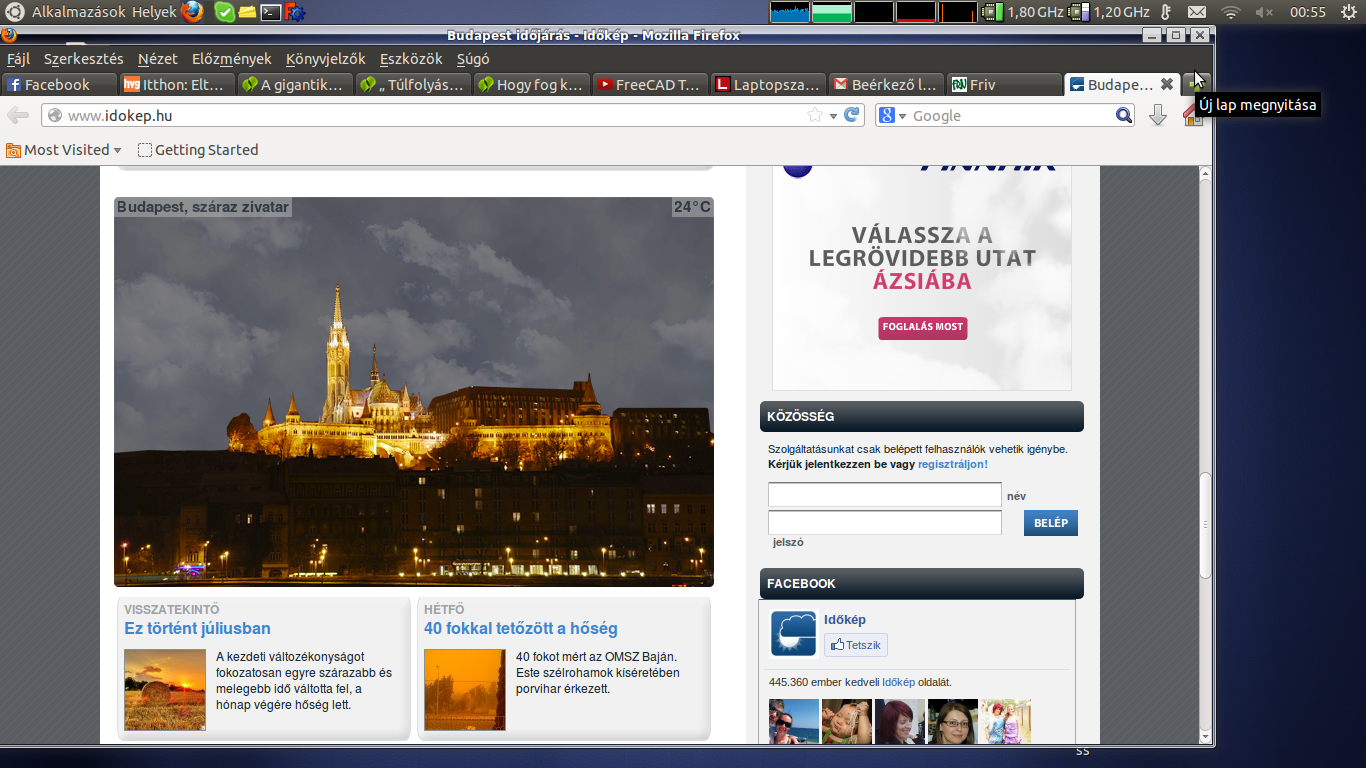

|
Itt látjuk részletesen a terhelési értékeket hőfokban, illetve százalékban: |
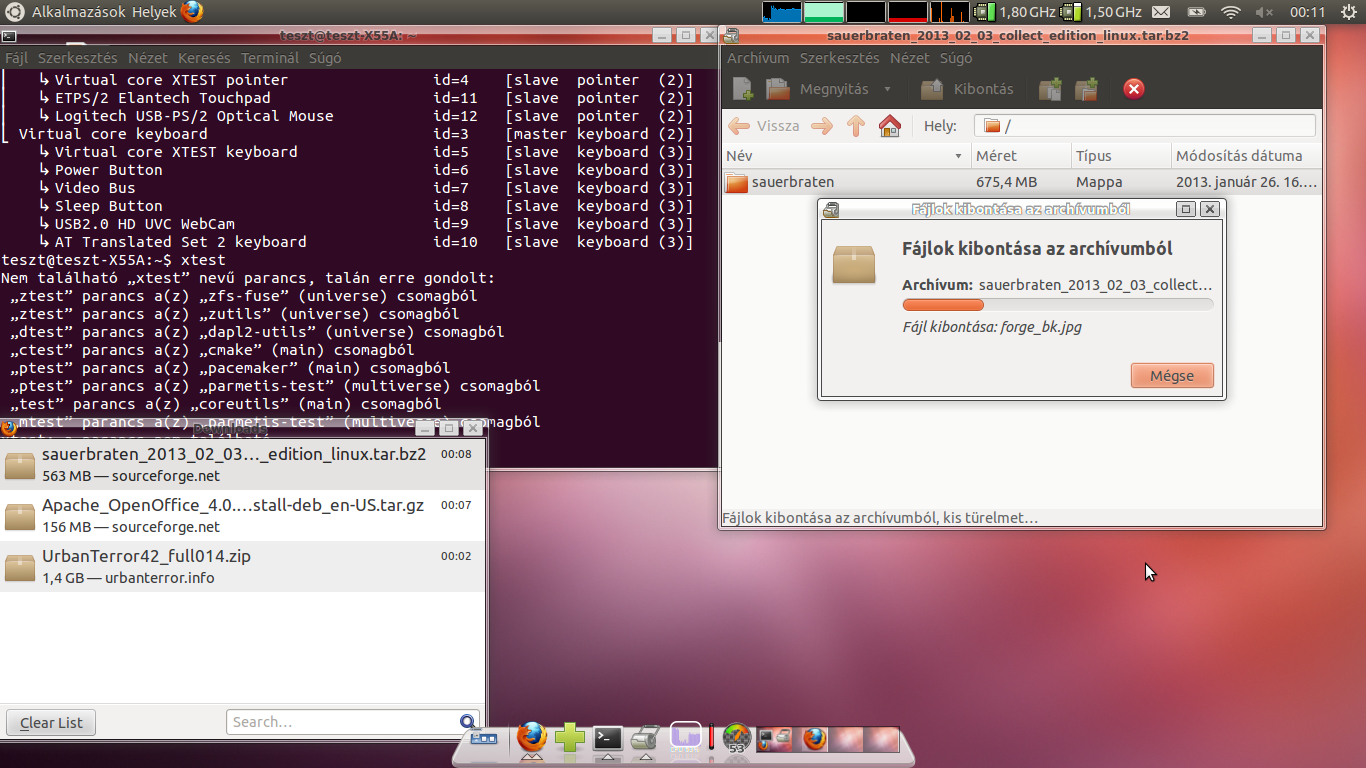
Egy tömörített állomány kibontásakor: |
|
|
|
|
Ettől nagyobb terhelést nem fog kapni otthoni felhasználásban. Vagy mégis? Az sem jelent problémát. |
Mindkét magot pörgeti, de van még tartalék. |
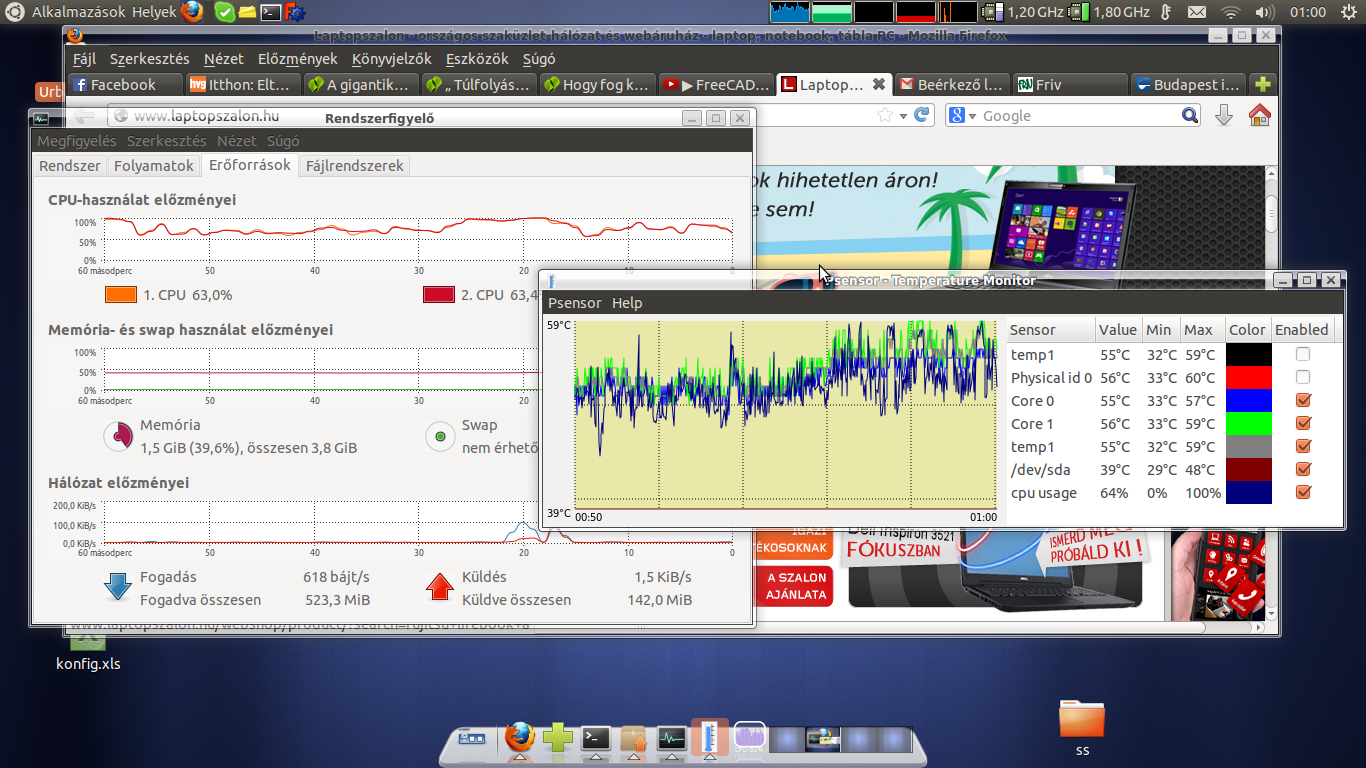
|
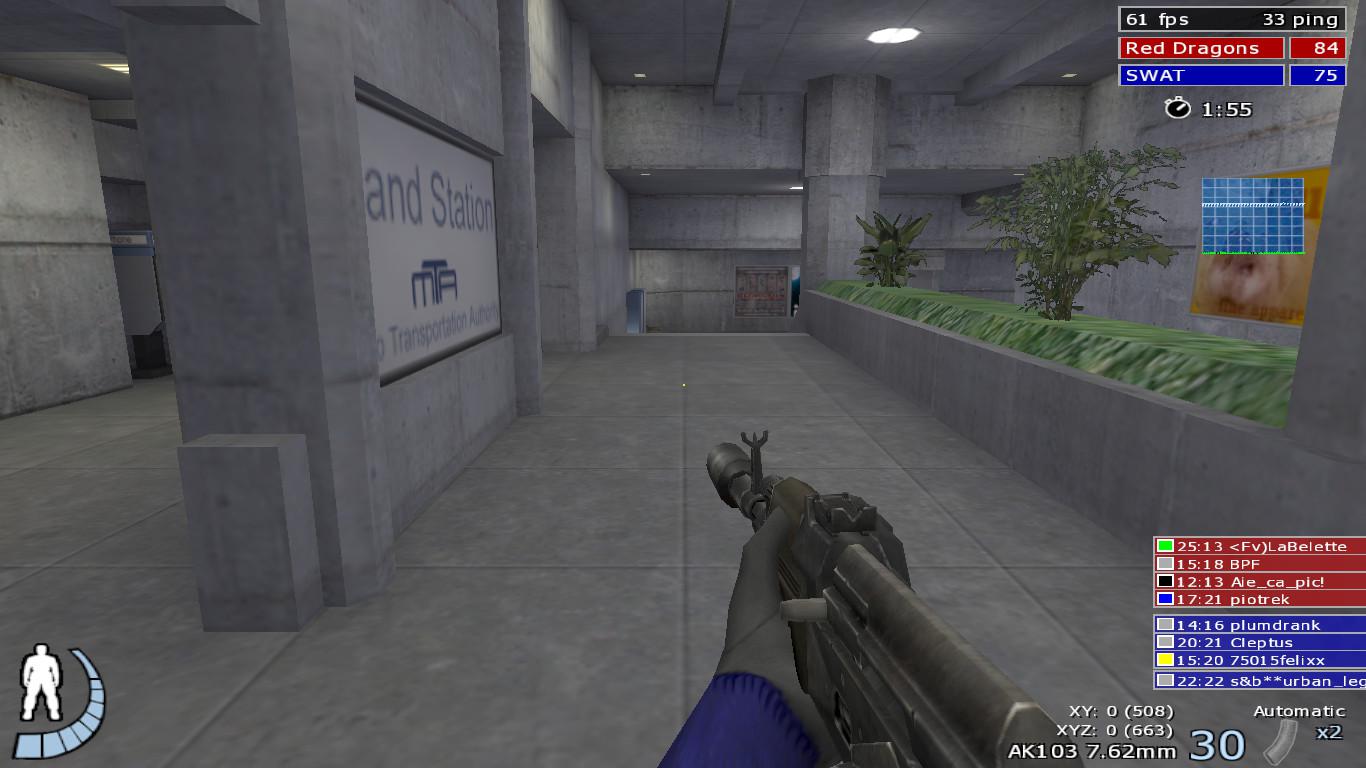
A gép játékbeli teljesítménye: |
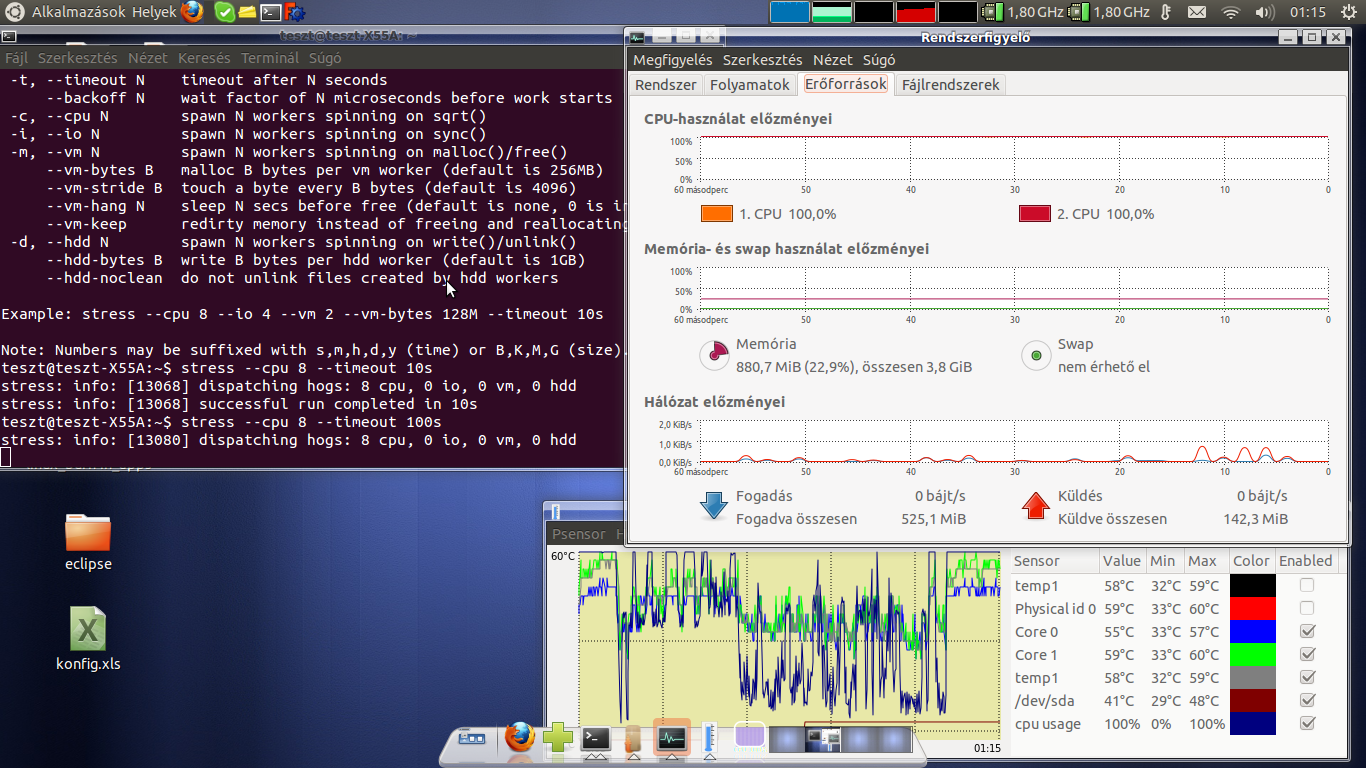
Aztán kapott egy „stressz” tesztet, amiben teljesen ki van hajtva a processzor: |
|
|
|
|
Ez egy Quake3 motoros játék. A 60 körüli FPS nem ingott meg, még 20 játékosnál sem. Ő a HD graphics 2500. Azért nagyobb pályákon néha térdre esik.. Hiába, a játékhoz erősebb GPU kell! |
Nekem nem sikerült 60°C fölé vinnem a magokat. Sokkal hangosabb nem lett a gép, a ventilátor tette a dolgát, a gép bal oldalán kellemes meleg áradt. |
|
A cikk írása közben: |
3D tervezés közben: |
|
|
|
|
Néhány futó program, néhány megnyitott kép, néhány megnyitott webszájt, Skype. Ezt lehet, mondjuk, egy irodai felhasználásnak nevezni. A burkolat gyakorlatilag kézmeleg maradt. |
Egyszerűbb 3D modellek kivitelezése is gond nélkül megoldható. |

Windows tesztek (avagy: „ASUS recommends Windows 8”.)
Egy viszonylag rövid éledési idő után (kevesebb, mint 1 perc) a szemünk elé tárul a csöppet sem hivalkodó forradalmi újítás (ahogyan azt Steve Bal(l)mer nevezte), a „parcellás” Metro felület. Vagy ne temessük még ezt az újító szándékot? Legyen a neve tehát csempe. Természetesen ugyanezt találjuk a tableteken és az okostelefonokon is, ha Windows fut rajtuk, és Azt azért ne feledjük, hogy az a bizonyos zászlóshajót jelentő nagy konkurens is erre az egységes platformra alapozza a töretlen sikereit! A Windowsról lehet mondani rosszat, jót, de a sebességoptimalizálásra nem lehet panasz a „nyolcban”. Mind boot időben, mind használat közben messze felülmúlja elődeit. Reméljük, nem csak a következő javító csomagig.. Még egy ilyen belépő szintű processzornál is egy kényelmesen használható rendszert kapunk. A Metrot pedig ki lehet hagyni, ha tényleg nem tetszik az interaktív(!) Start menü. De lássuk képekben, hogy mit produkálnak az egységesített platformra fejlesztett programok.
Szomorúan kellett konstatálnom, hogy a nyílt forrású szövegszerkesztővel nem szívesen működik együtt a Windows, de a játékban nyújtott teljesítménye engem is meglepett. Az Asus kivételesen jó szoftverezettséggel látja el a gépeit Windows alá, például Splendid, LifeFrame, vagy ami igen jól használható az energiaoptimalizálásban, a Power4Gear.
|
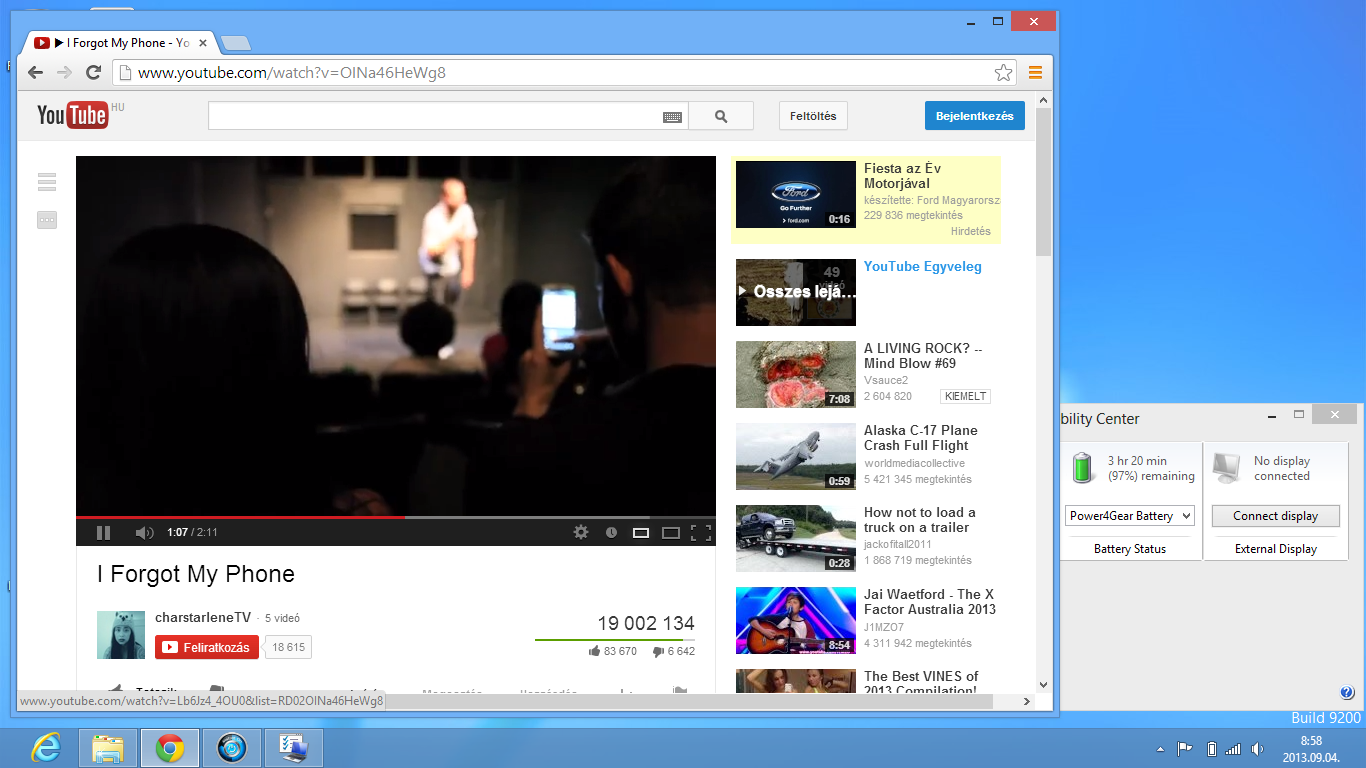
A gép alap állapotban, akkumulátorról: |
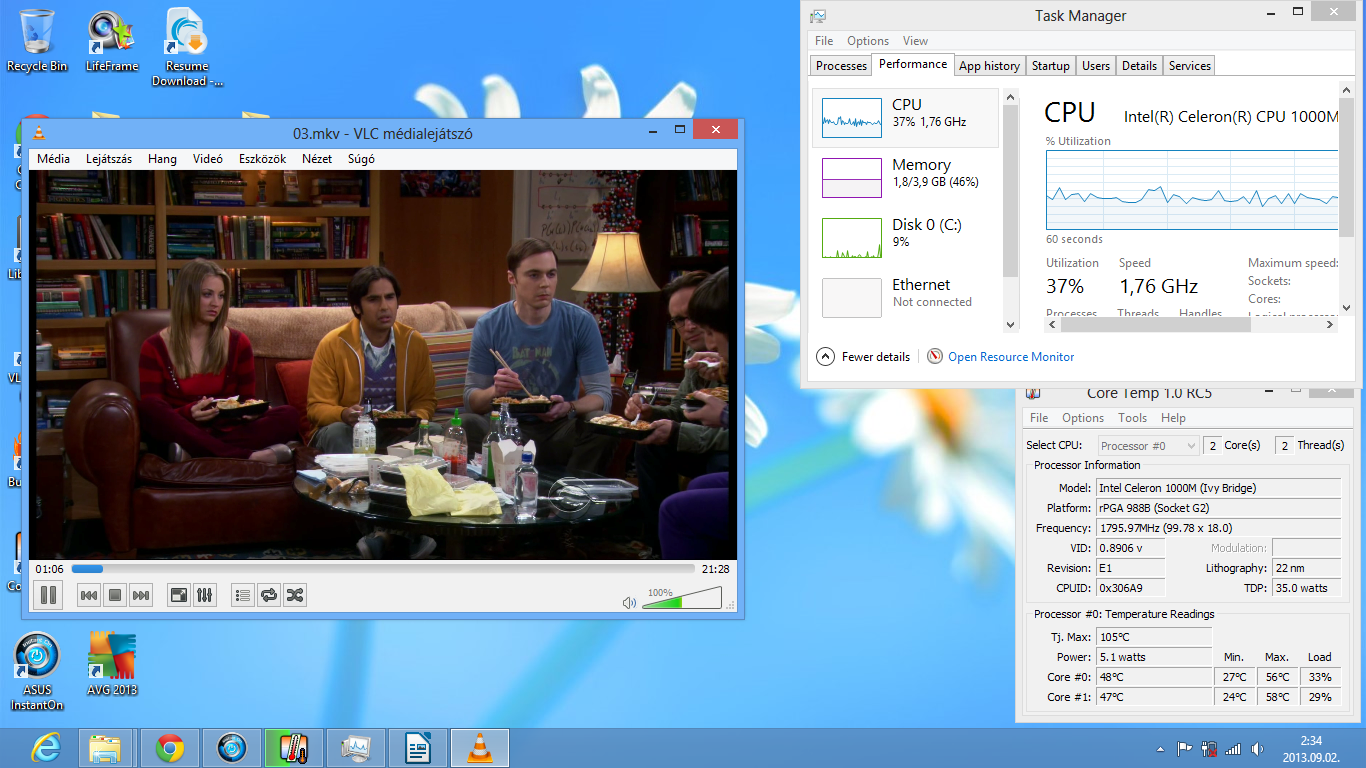
Full HD-s film lejátszása közben: |
|
|
|
|
Kellett neki valamicske terhelés (egy Youtube video), hogy közelítőleg pontos értéket számoljon akkuidőre. Először 7 óra 15 percet írt, amit azért nem hittem el. De ki tudhatja? :) |
A processzor 50% környékén. |
|
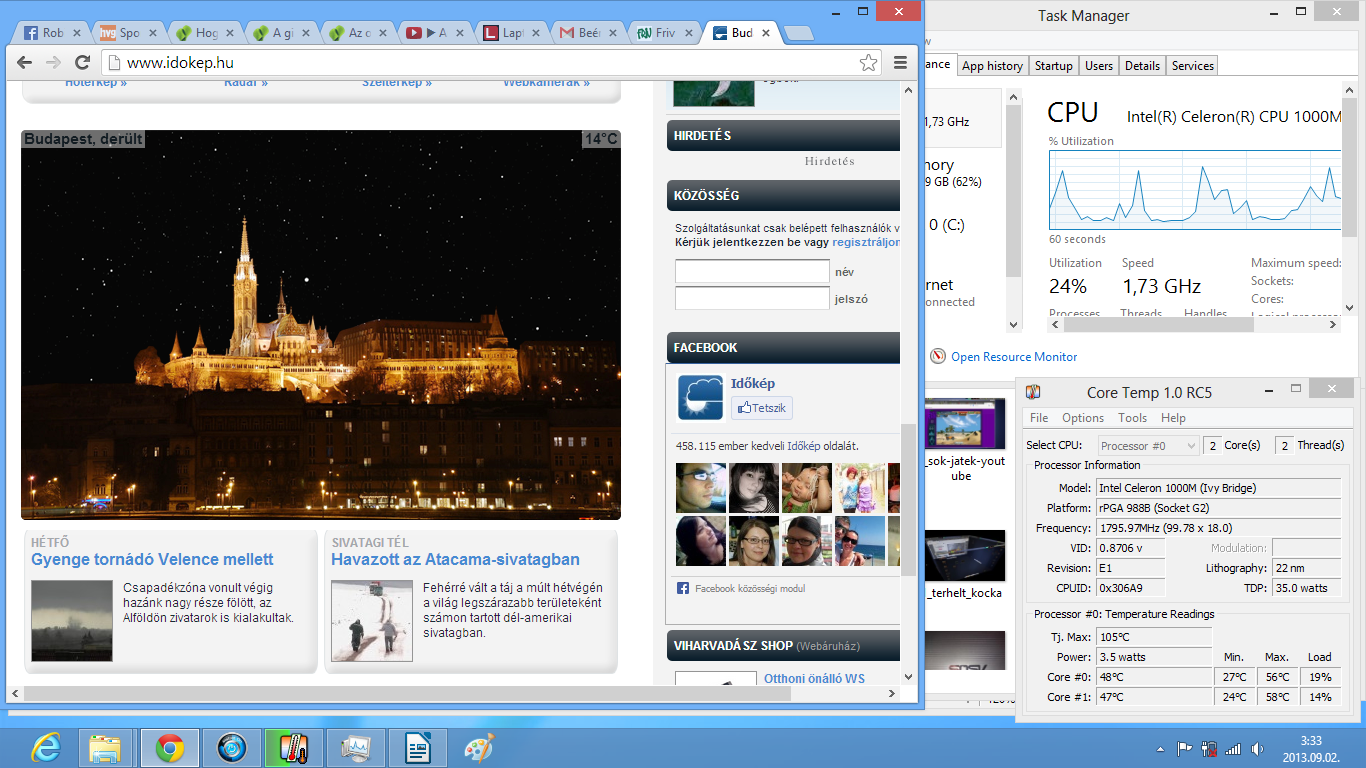
Alap, statikus lapok böngészése, néhány megnyitott oldal (Chrome-al): |
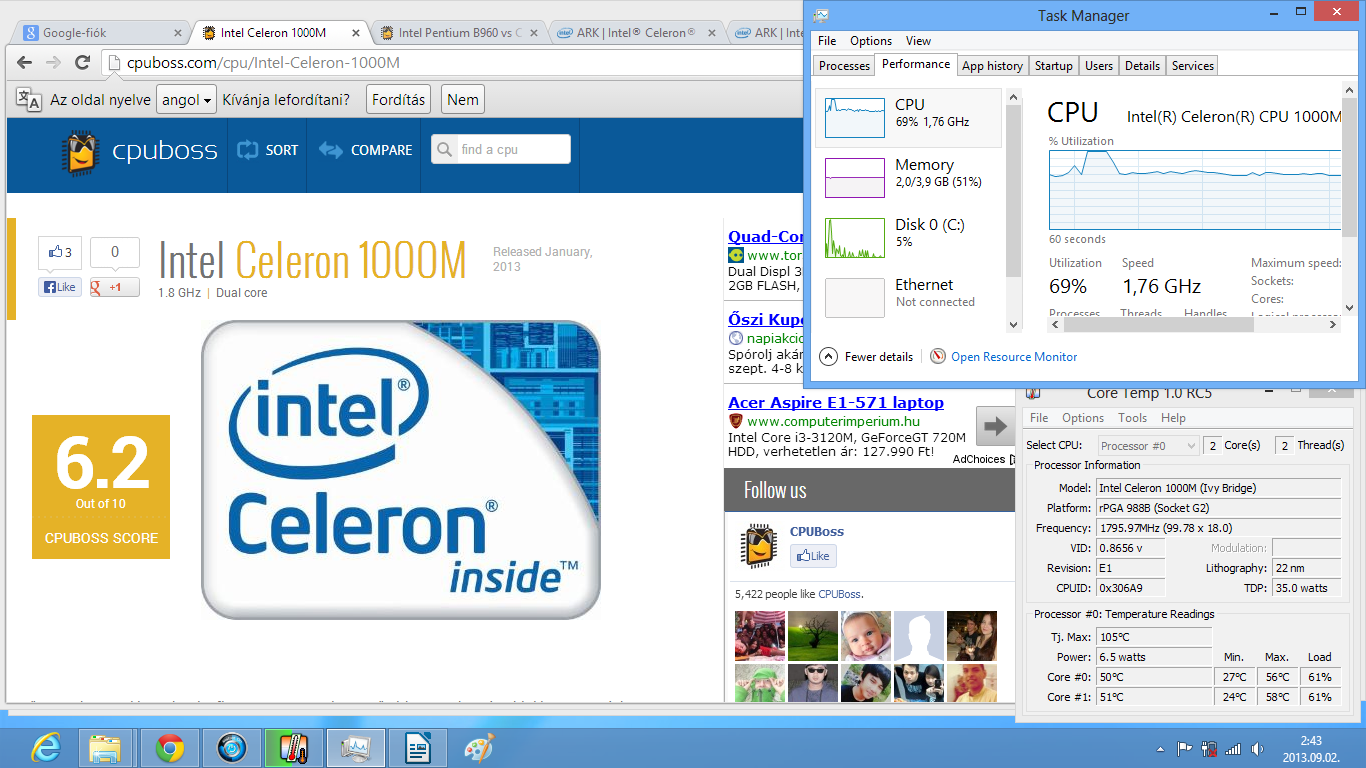
Ez történik, ha kicsit megterheljük: |
|
|
|
|
Itt valami nagyon nem tetszett a szoftvernek, mert ezt követően, nagyobb terhelésnél nem jelentkezett ekkora processzorhasználat. Talán a kernel talált valami elfoglaltságot magának… |
Ezt majd érdemes otthon kipróbálni :) |
|
Nyitottam neki még egy időképet az eddigiekre: |
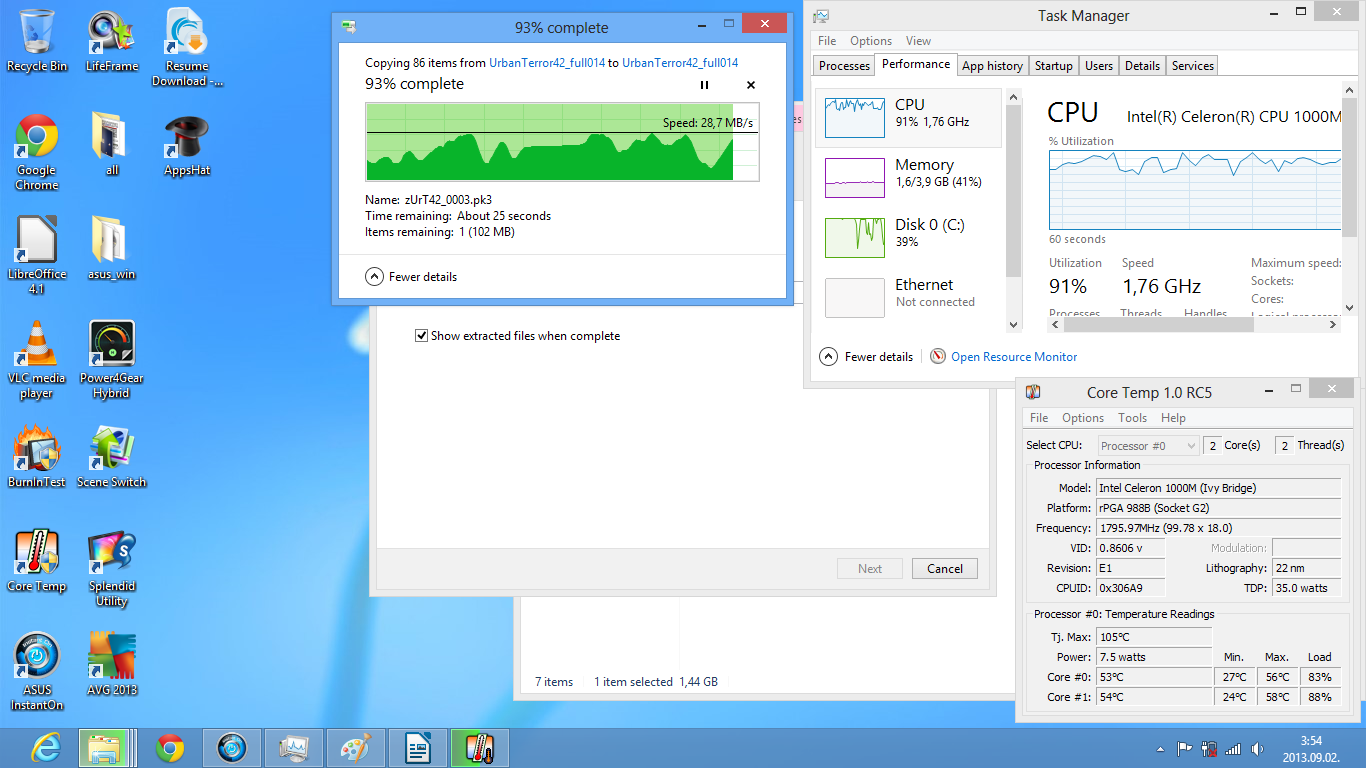
Egy tömörített állomány kibontásakor: |
|
|
|
|
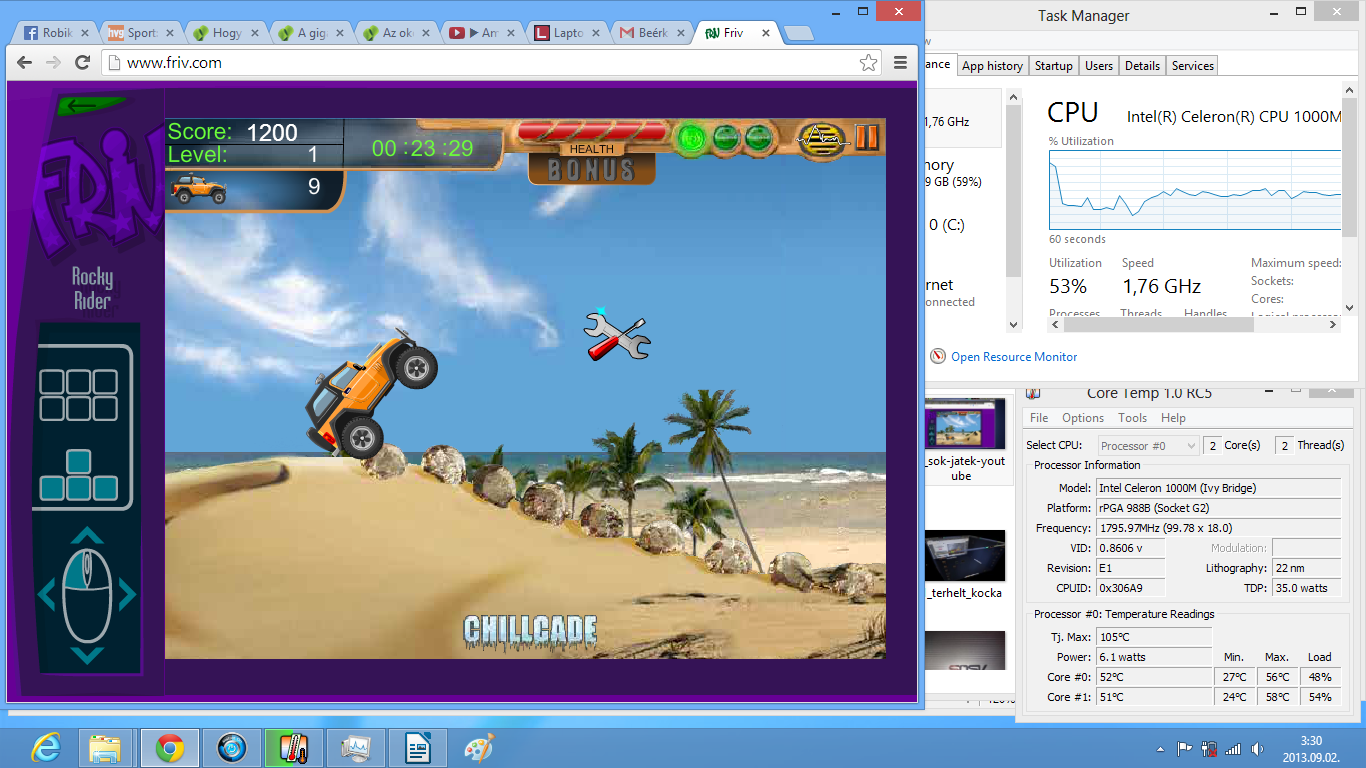
A nem aktív játéklap pause-olva, nem is használja a processzort szinte semmi. A kép is statikus, semmi felhő. |
Úgy tűnik, a rendszer kihasználja a rendelkezésre álló erőforrásokat. |
|
A játékos teljesítménye: |
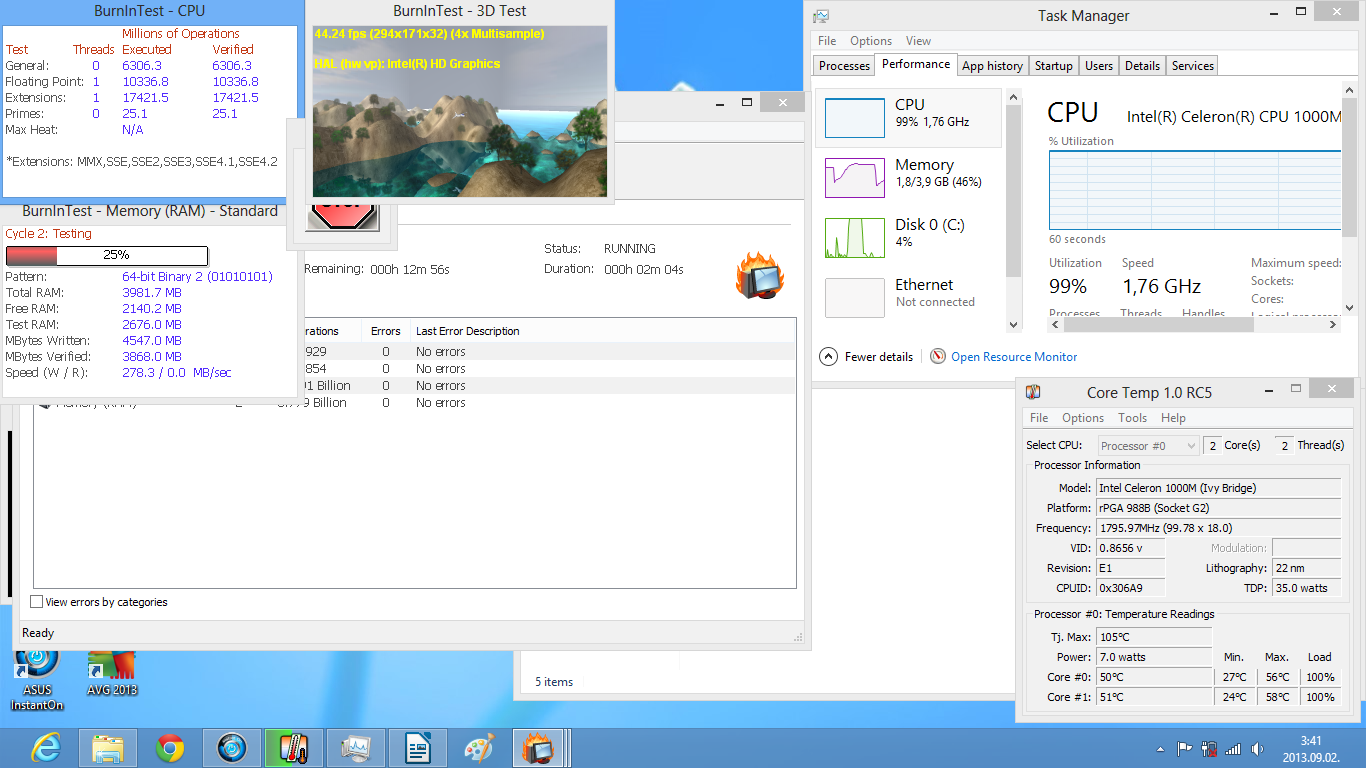
Aztán kapott egy „stressz” tesztet, amiben teljesen ki van hajtva a processzor: |
|
|
|
|
Ez sokkal jobb volt, mint Linux alatt. 30-40 FPS alá nem is ment. Hail to the Win! |
2 perc tesztelés után a processzor 51 fokos! Ez nem nagyon melegíti fel a burkolatot. |
|
A cikk írása közben: |
3D tervezés közben: |
|
|
|
|
Itt nincs semmilyen 3D-s plusz élmény, nem is kell a magoknak számolniuk. |
Környezetleképezéses megjelenítés, forgatással. Kis modell, nem megterhelő a processzornak. |
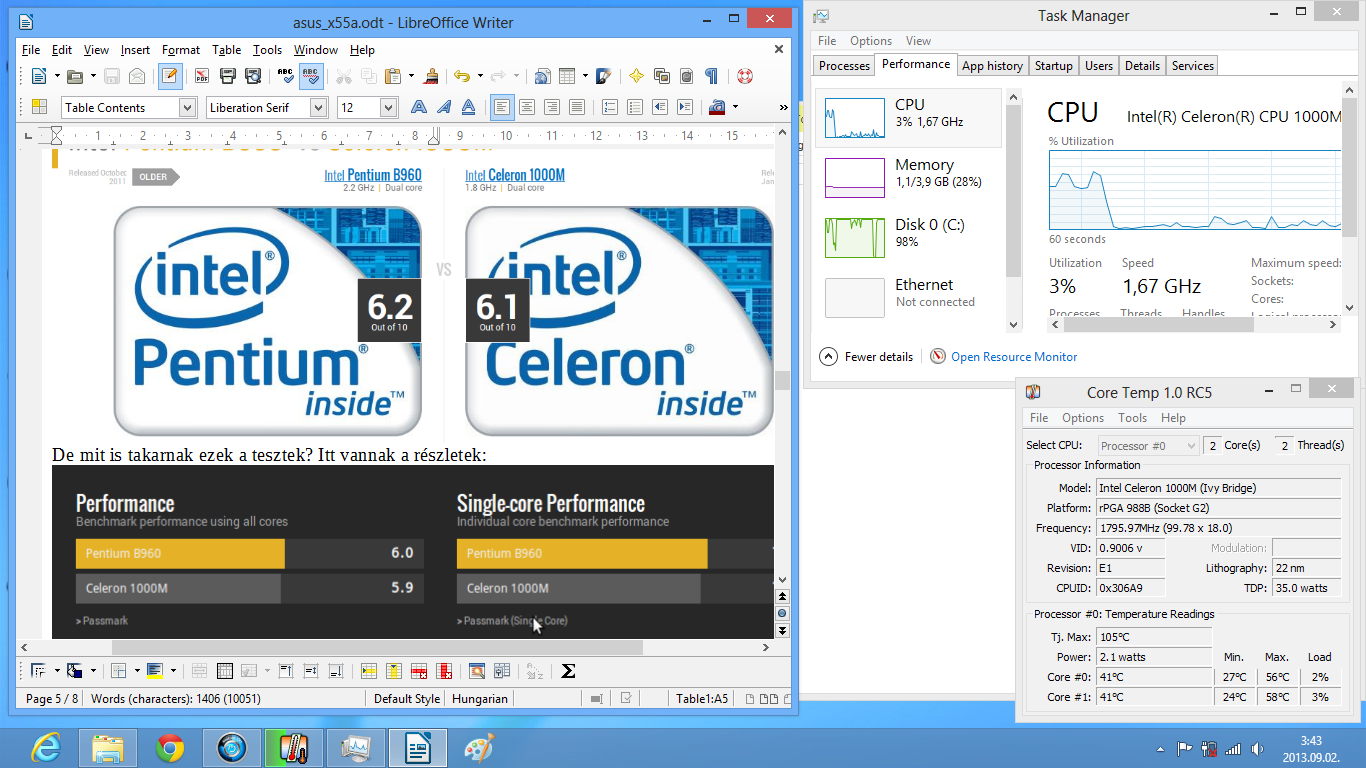
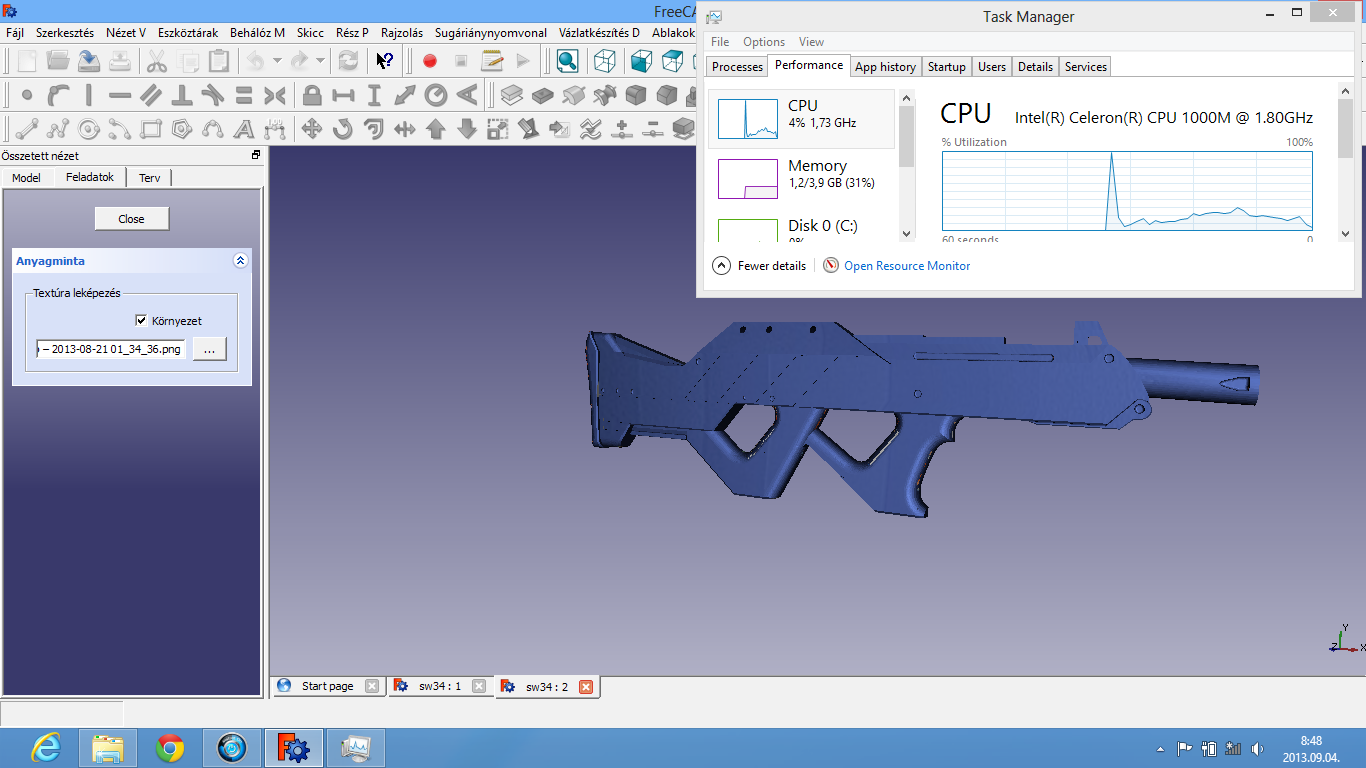
A színes képek után azért fussuk át az erőforrás és eszközkínálatot. Kezdjük az áttekintést a szívével. Az Intel által kiadott Ivy Bridge-es (3. generációs) celeron processzor egy belépő szintű processzor, ami azt jelenti, hogy szolgáltatások terén kevesebbet nyújt, mint a nagyobb testvérei, ugyanakkor a sebessége igenis kielégítő lehet egy otthoni/irodai felhasználásban: nem is más célra tervezték ezt a procit (annak ellenére, hogy támogatja a virtualizációt).
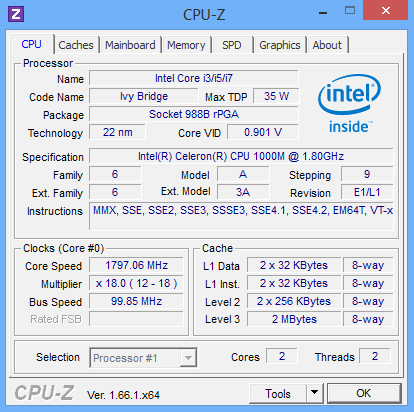
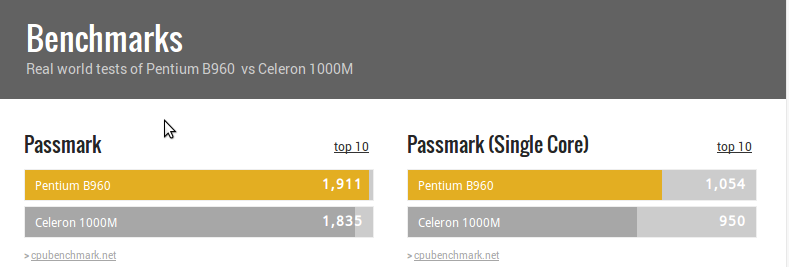
Természetesen 2 magról és két végrehajtási szálról van szó de kicsivel másképpen, mint a Sandy bridge-eseknél (a korábbi B960-assal hasonlítottam össze, talán ehhez hasonlít a legjobban). A CpuBoss.com nagy segítség, ha processzorokat hasonlítunk össze: http://cpuboss.com/cpus/Intel-Pentium-B960-vs-Intel-Celeron-1000M#comments
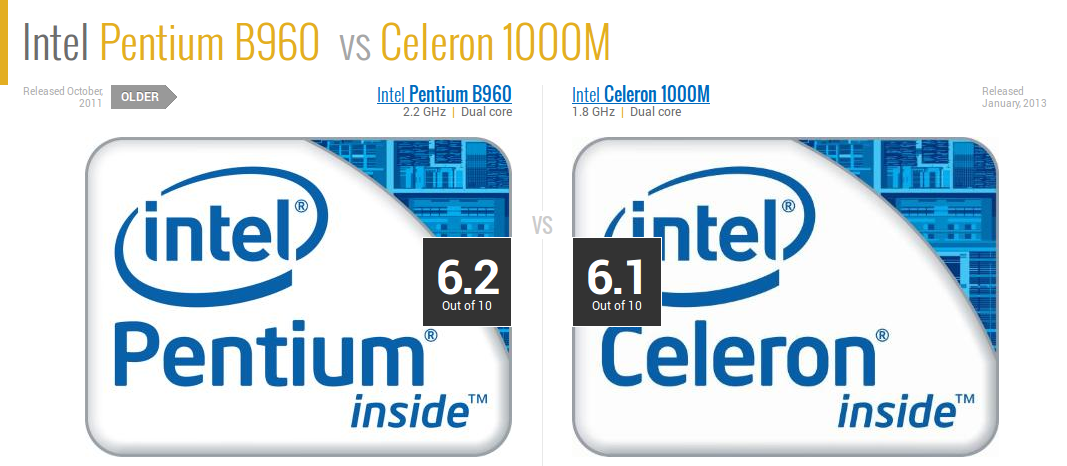
De mit is takarnak ezek a tesztek? Itt vannak a részletek:
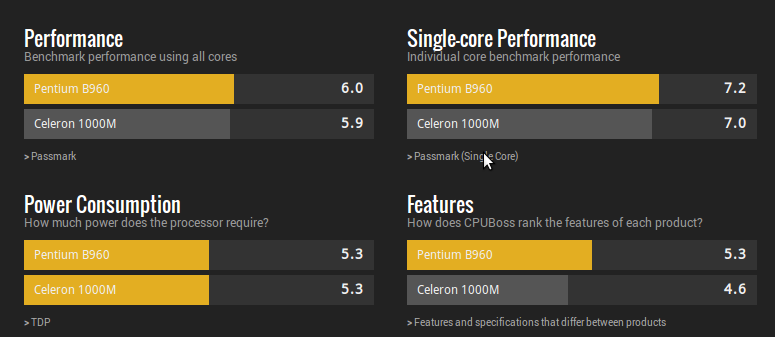
Szinte hasonló eredményeket produkál kisebb órajelen. A benchmark teszteken látott eltérések is elhanyagolhatók:
Egyéb különbségek:
|
Csíkszélesség |
22nm |
vs |
32nm |
Az újabb kiadás erőteljesebb, hűvösebb, |
|---|---|---|---|---|
|
Legmagasabb működési hőmérséklet |
105°C |
vs |
85°C |
ugyanakkor 25%-kal magasabb megengedett működési hőmérséklet |
|
Virtualizációs támogatás |
Van |
vs |
Nincs |
Teljesítménynövelés a virtualizációhoz |
|
Összes vezérelhető kijelző |
3 |
vs |
2 |
3 támogatott kijelző |
|
Kezelt RAM mérete |
32MB |
vs |
16MB |
Kétszer annyi támogatott RAM |
Kijelző
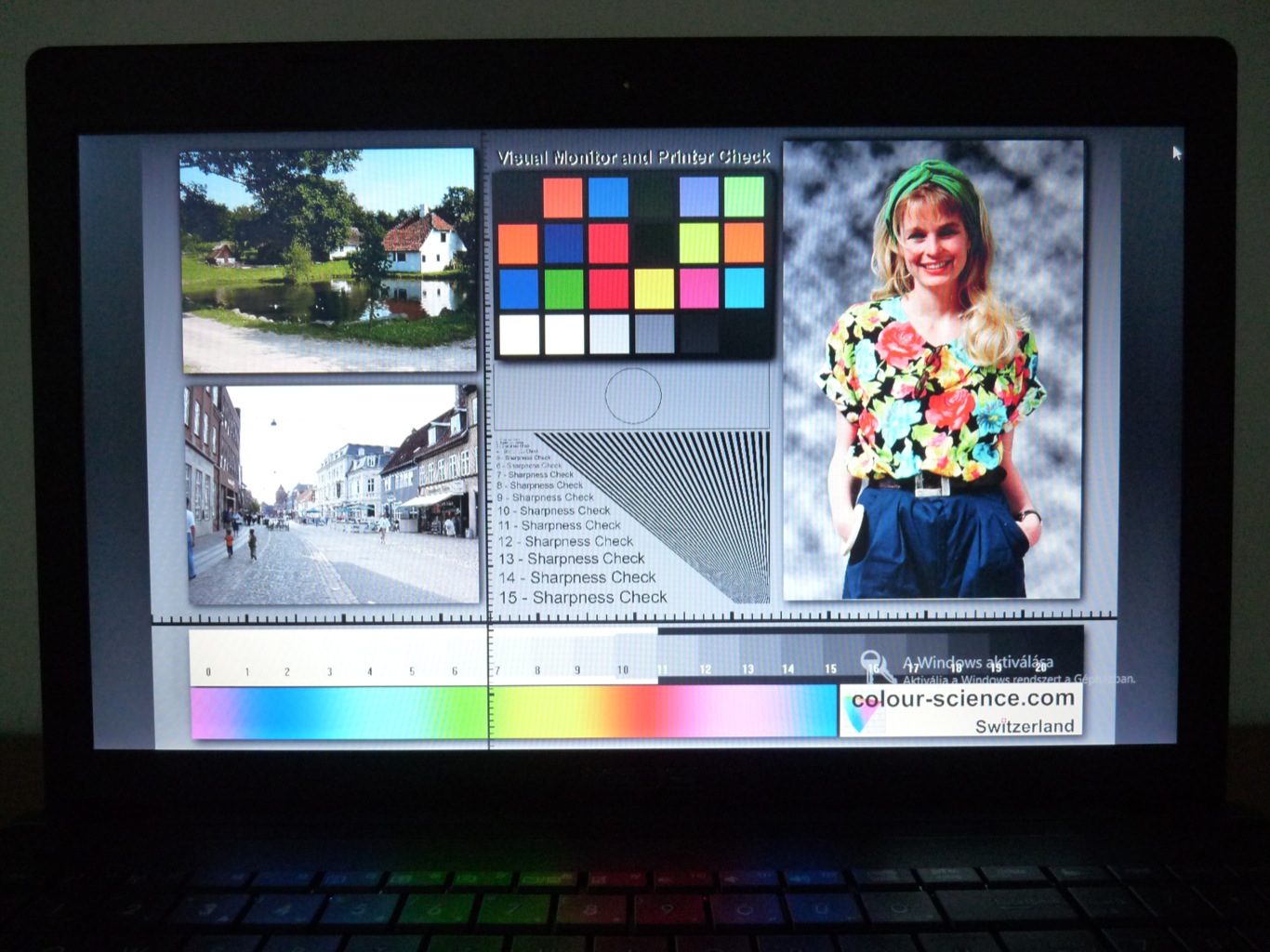
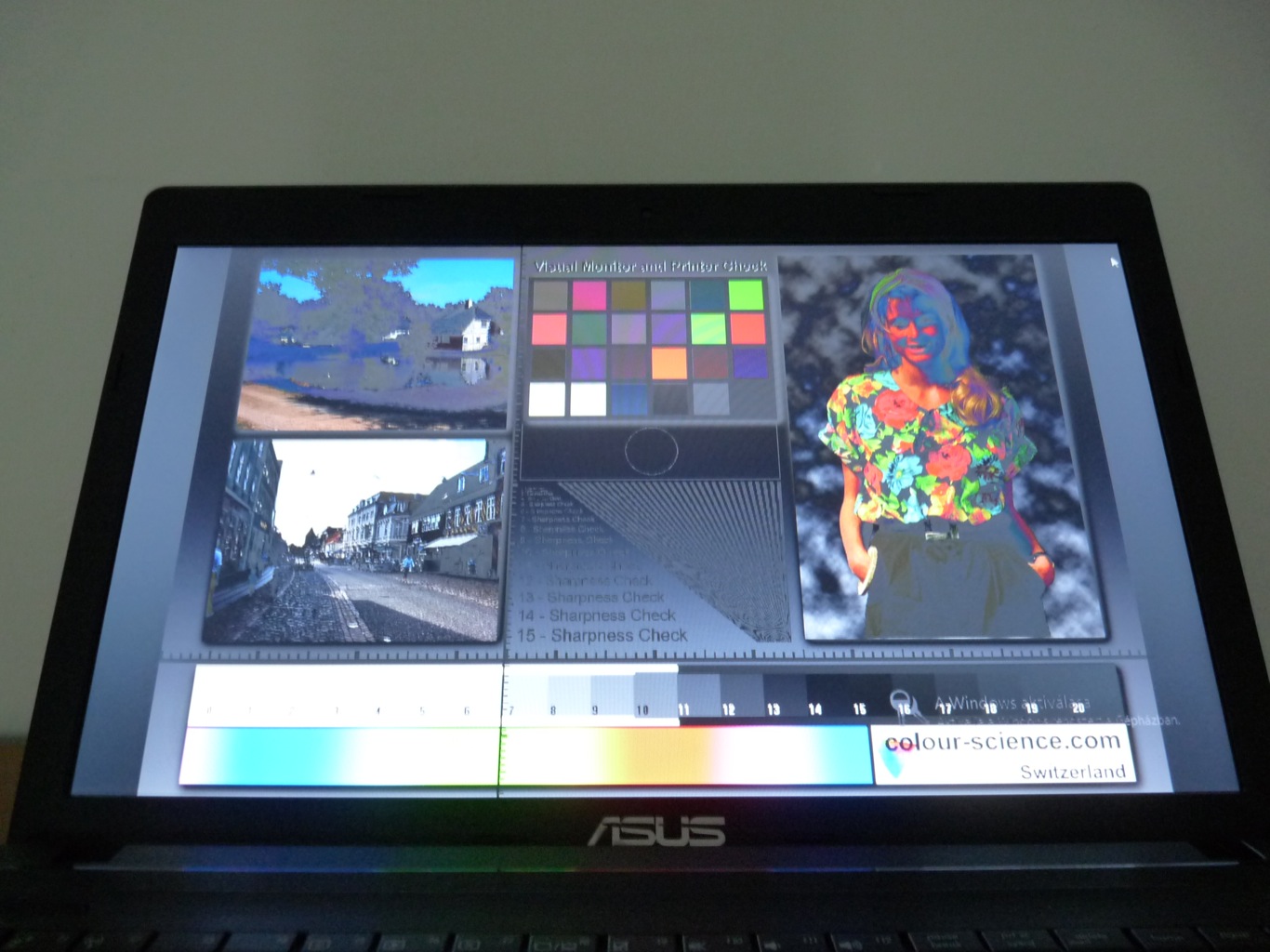
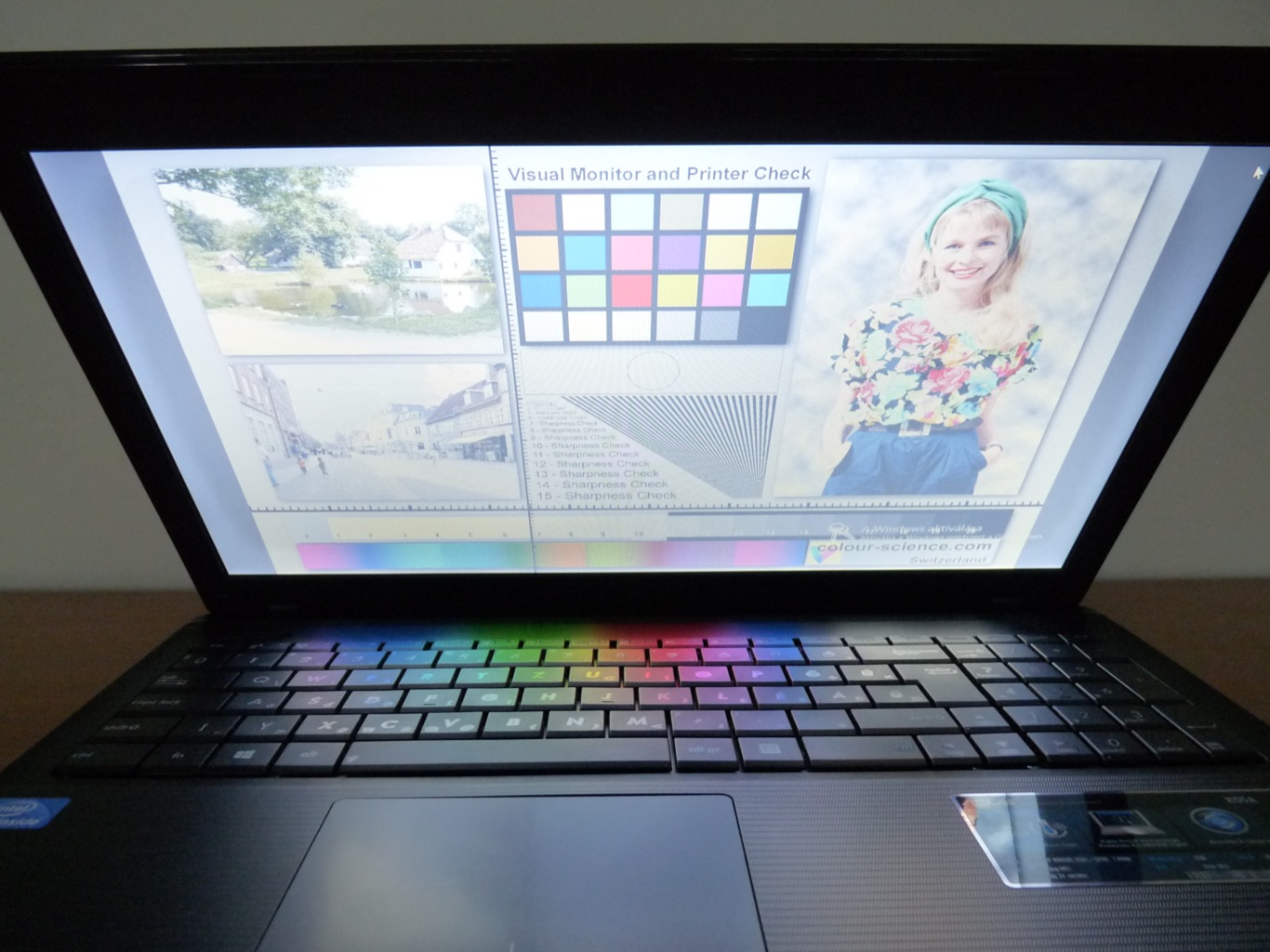
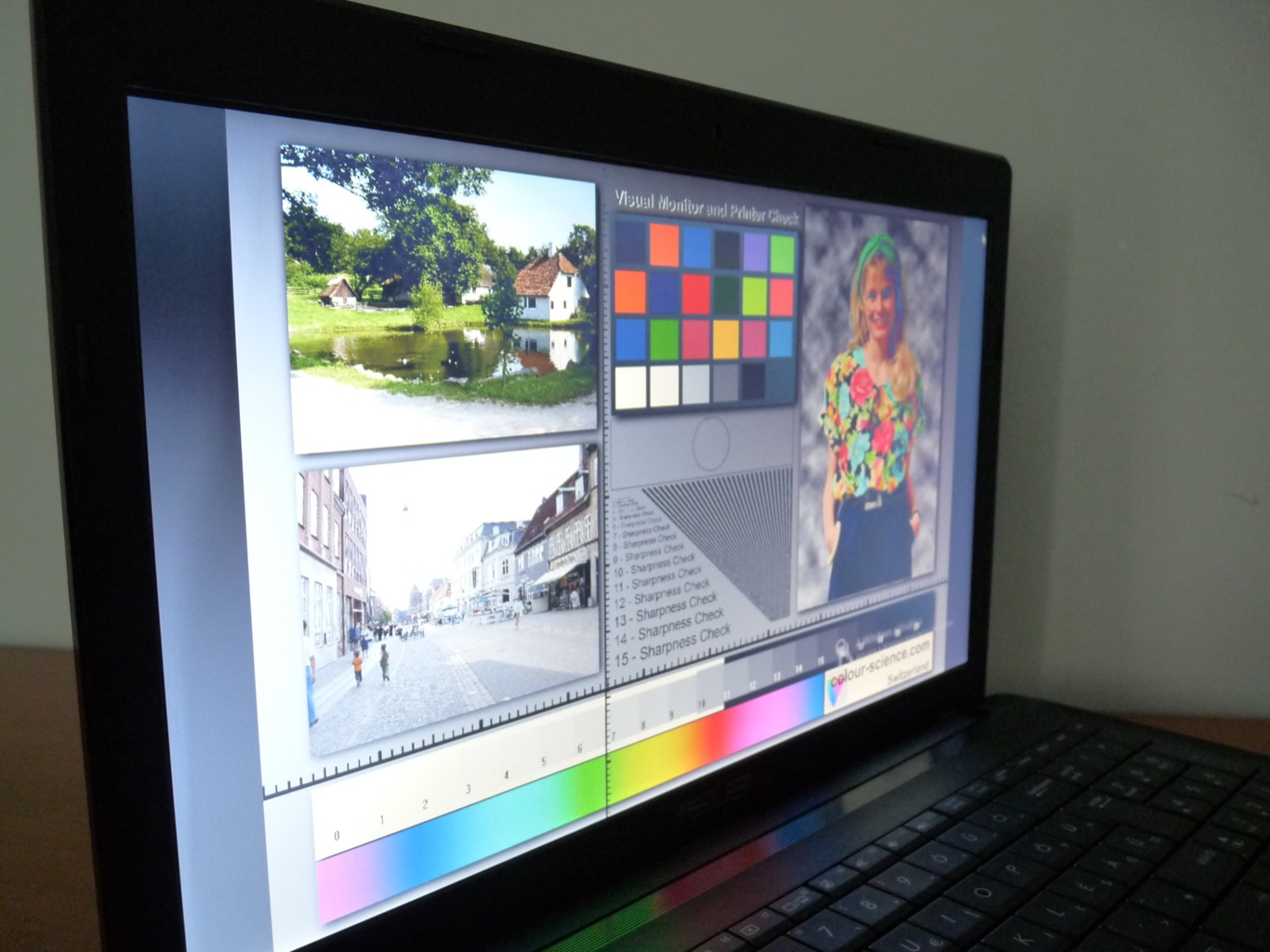
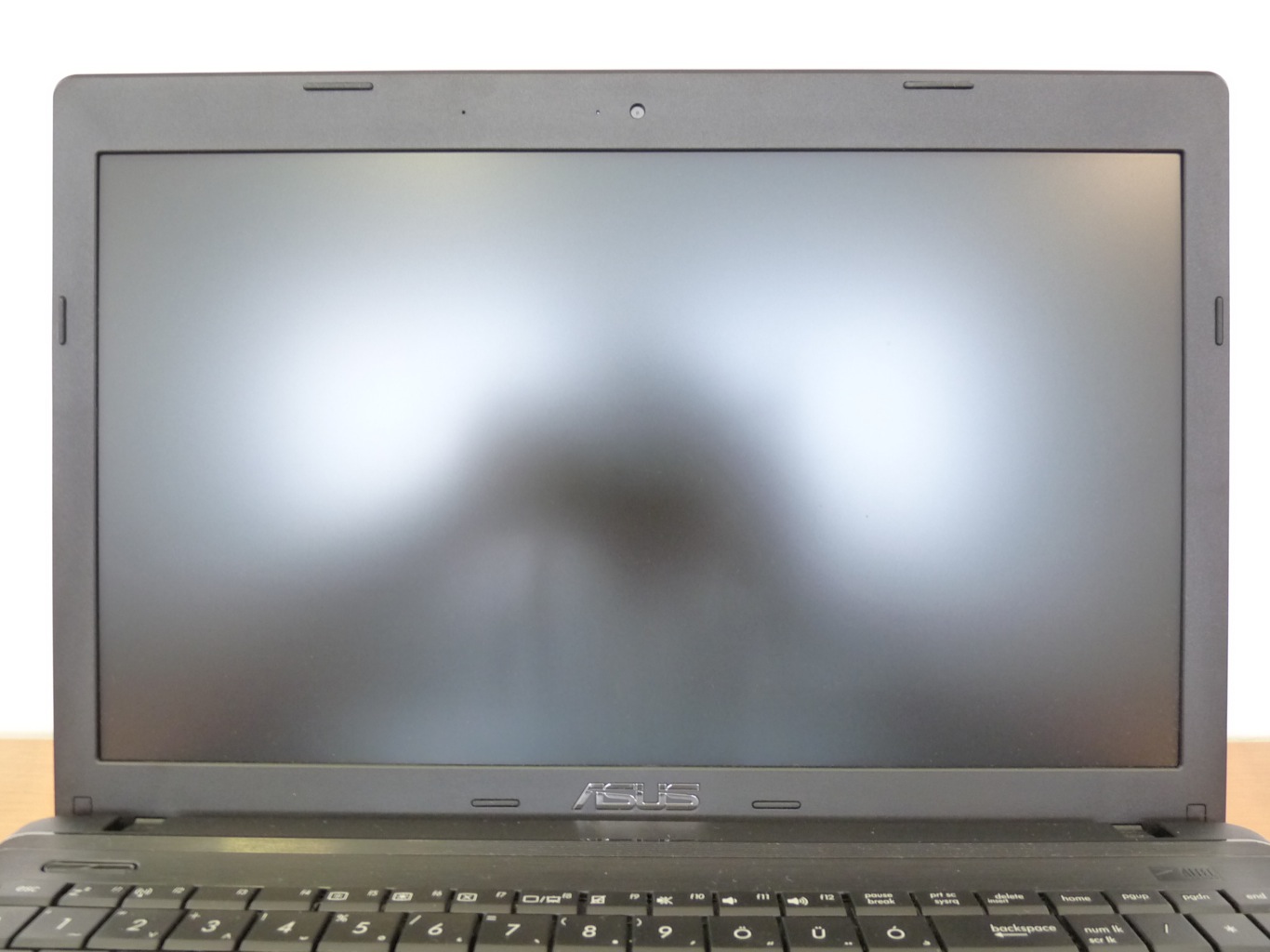
Belépő szintű gép, de mégis az üzleti kategóriákra jellemző matt kijelzővel szerelték. Teljesen átlagos kijelző (1366×768 felbontással), fénytörő réteggel. A teszt alatt, a legjobb akkuteljesítmény érdekében, a legkisebb fényerőt választottam, ahol egy közepesen megvilágított szobában igen kényelmesen használható.
Touchpad
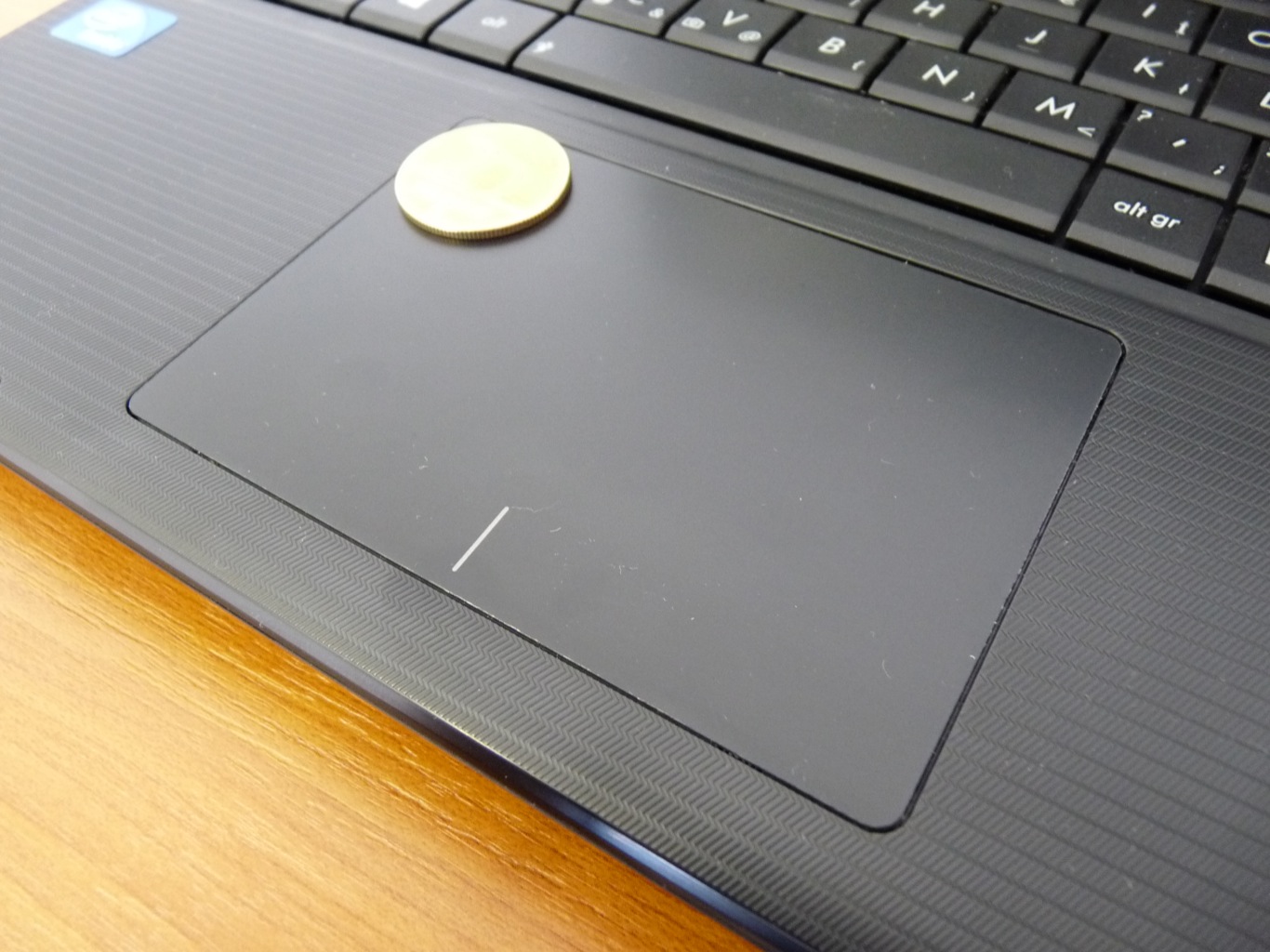
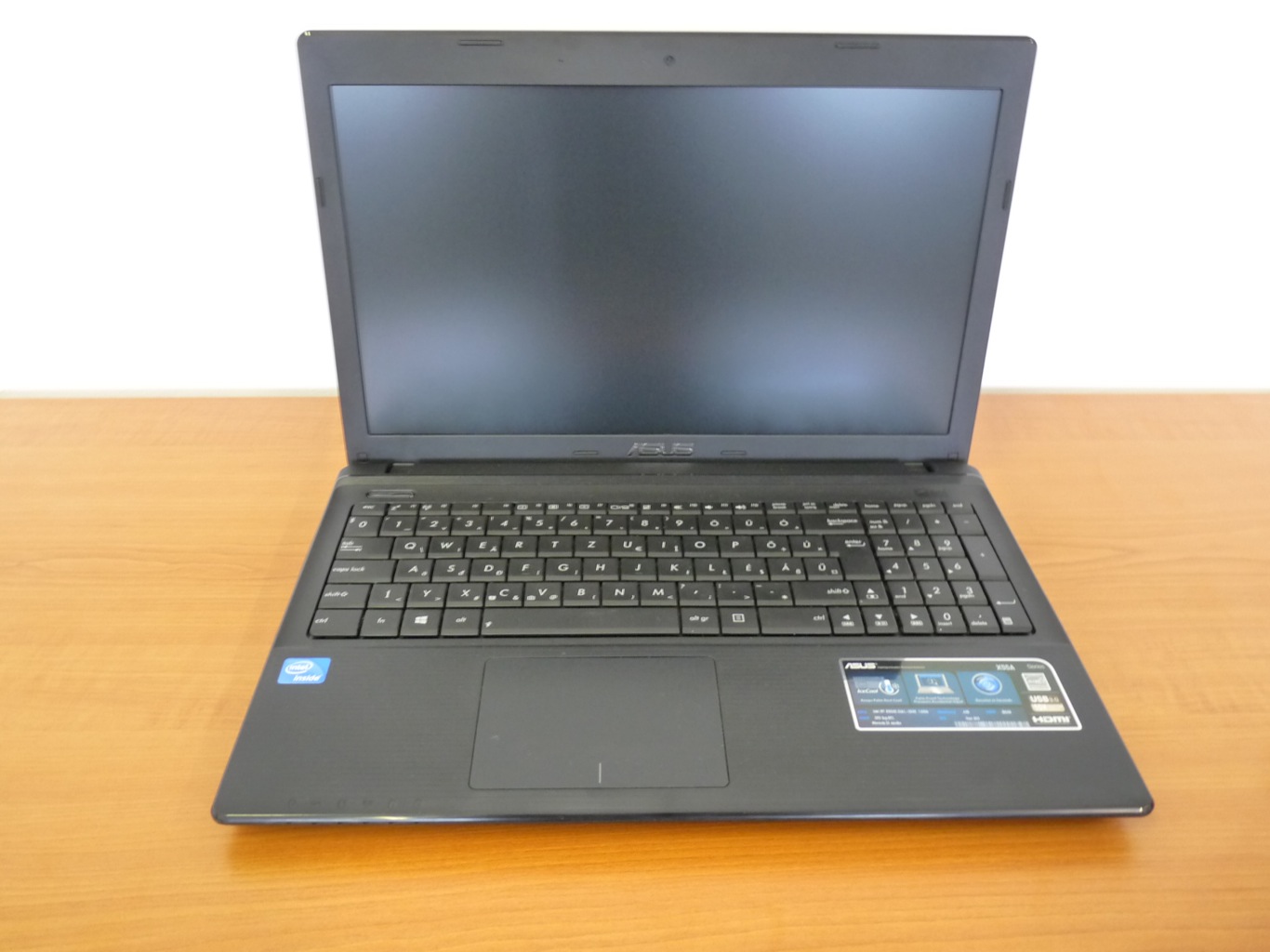
Ami azonnal szembeötlik, az a mérete. Hatalmas, kellemes tapintású felülete könnyed navigálást enged a multitouch adta kényelemmel felfokozva. Felvetődik a kérdés, hogy miért nincsenek gombok, miért „kattan” a teljes „tapipad” gombként? De, mint minden új dolog, csak addig idegen, míg meg nem tanuljuk kezelni – ugyanezt a virtuális paradoxonon látjuk például a Windows 8 esetében (mint a régi mesében), avagy: „van is Start menü, meg nincs is”. Egy kattintás: koppintás egy ujjal, két kattintás: koppintás két ujjal. Misem egyszerűbb! (Linuxon legalábbis…)
Billentyűzet
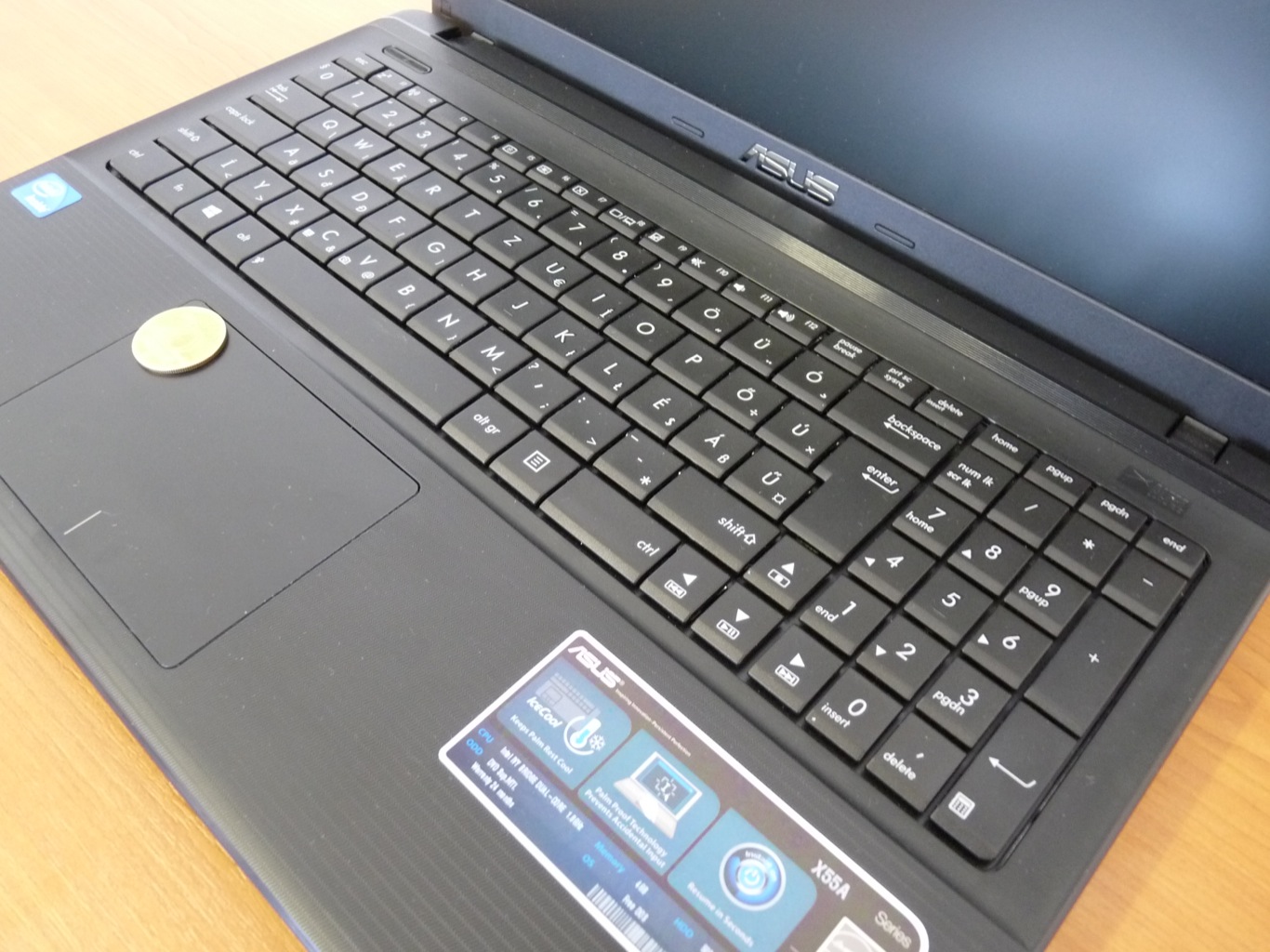
…háááát… Az első kompromisszum a géppel kapcsolatosan. Kicsit hajlik, kicsit hullámzik, de folyamatos gépelés közben igen kezes jószág. Csöndben teszi a dolgát és teljes sötétben – és itt azok figyeljenek, akik nem tudnak vakon gépelni, – a monitor fénye által megvilágítva (kell egy fehér fényű ablak, pl.: szövegszerkesztő, vagy böngésző) is kiválóan látszanak a gombfeliratok, illetve az egyedi, alsó és felső sarokletöréseknek köszönhetően, igen élesen elválnak egymástól a gombok, még akkor is, ha már majdnem fekvő helyzetbe csúsztunk a párnán. Itt azért látszik, hogy alsó kategóriás gépről van szó, mert nem egy minőségi beviteli eszköz.
Zsanérok
Valami hasonló érzés kerít hatalmába a zsanérokkal kapcsolatban is, mint a billentyűzetnél. Nem adja azt a határozottságot kinyitáskor, amit az ember elvárna, kicsit nyekereg a műanyag, kicsit olyan kenyérszerű, mint az Opelek fékrendszere.. Mielőtt valaki azt hinné, hogy a zsanérok műanyagból vannak, el kell oszlatom ezt a tévhitet. Egyetlen zsanér sincs műanyagból, de a fedlap, illetve az alsó burkolat, amikbe a zsanérok rögzítve vannak, csak ritka esetben készülnek fémből.
Portok és csatlakozók
Itt a következő tévedése az Asusnak. 2 db USB portot szereltek erre a gépre. Egy egér kerül a 2.0-ásba és marad még egy 3.0-s. Ez nem túl sok. Nem is nagyon értem ezt a visszafogottságot. Ehhez a géphez ne vegyünk túl széles pendrive-ot, mert nem fog beférni az egér mellé! Gigabites LAN port, amit otthoni felhasználóként talán soha nem használunk ki. Ha gigabites routert veszünk, vagy közvetlenül kötjük egy másik gép szintén gigabites portjához, akkor másolhatunk több, mint 100MB/sec-al. Feltéve, hogy a merevlemezünk tudja ezt az írási sebességet ;) Természetesen az SSD-vel felturbózott rendszer akár képes lehet erre. Kollégiumban mindenképpen jól jön! A gép elején helyezték el ezeket, egész jól látszanak az általános használati szögekből. Kommersz zöldek, nem zavaróak.
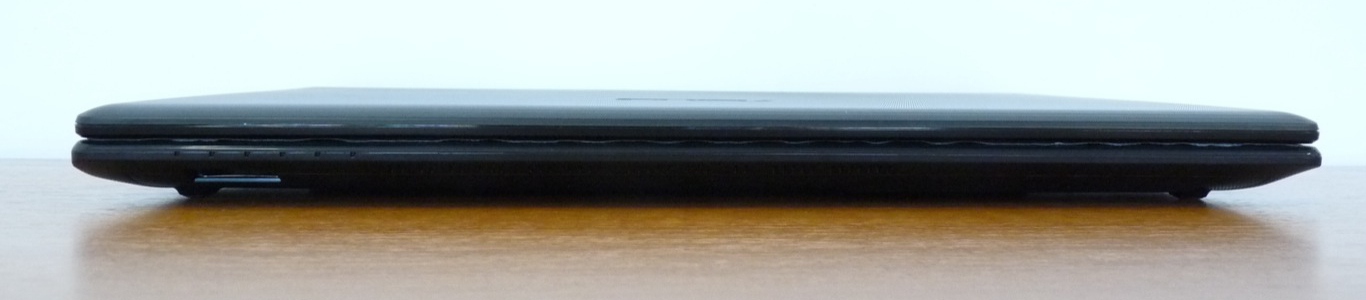
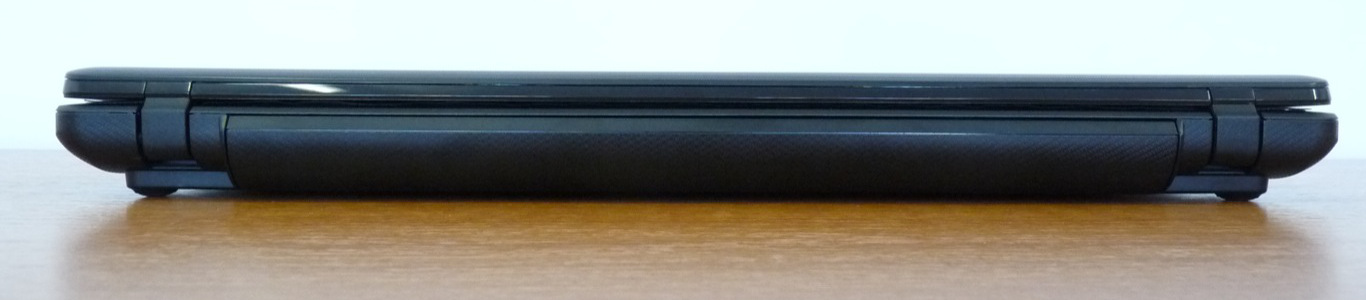
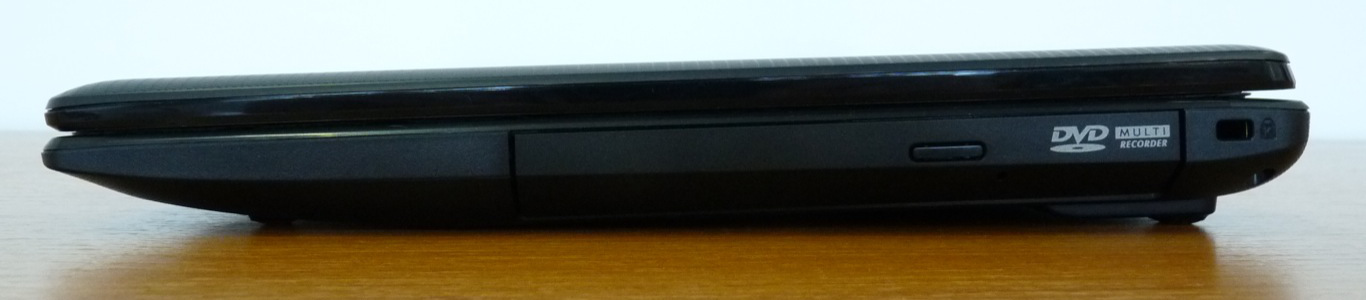

Használhatjuk a meglévő VGA csatlakozós monitorunkat is, ha az kényelmesebb a szemünknek, vagy köthetünk rá HDMI képes kijelzőt, TV-t, amin jobban élvezhetjük kedvenc filmjeinket, de akár dolgozni kényelmesebb lehet. Bár az optikai meghajtók letűnőben vannak, a konzumer gépeknek szériatartozéka még mindig. Írhatunk CD-t, DVD-t, (képekkel, filmekkel) amire aztán vigyázhatunk, hogy ne karcolódjon össze és ne érje közvetlen napfény. De, ha odaadjuk a korongokat a nagyinak, akivel az asztali lejátszó kezelésének mágiáját már elsajátíttattuk, akkor biztosak lehetünk abban, hogy semmilyen bántódás nem éri őket. Csak a nagyi rá ne jöjjön, hogy már vannak digitális képkeretek is! :)
Burkolat
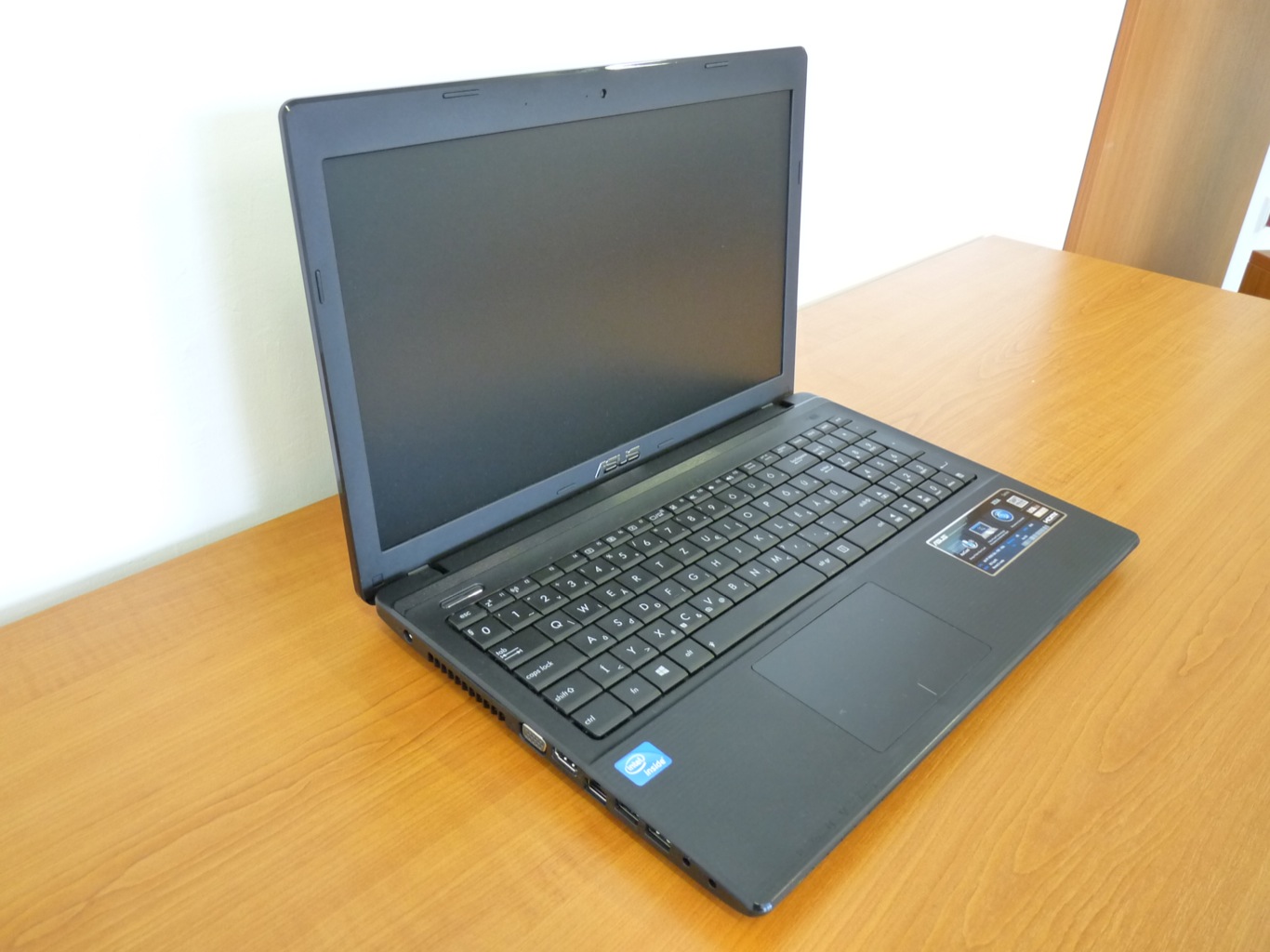
Egy szóval lehet jellemezni: műanyag. A fedlapon egy szokásos és elmaradhatatlan ASUS logó látható, a csuklótámaszon az Intel logója illetve a szintén megszokott „beltartalom” matrica. A külső és belső dizájn nem tér el, valójában egy teljesen semleges, nem hivalkodó felület. Az ujjlenyomatot nem fogja gyűjteni, de a port annál inkább.

Bővíthetőség
|
|
|
|
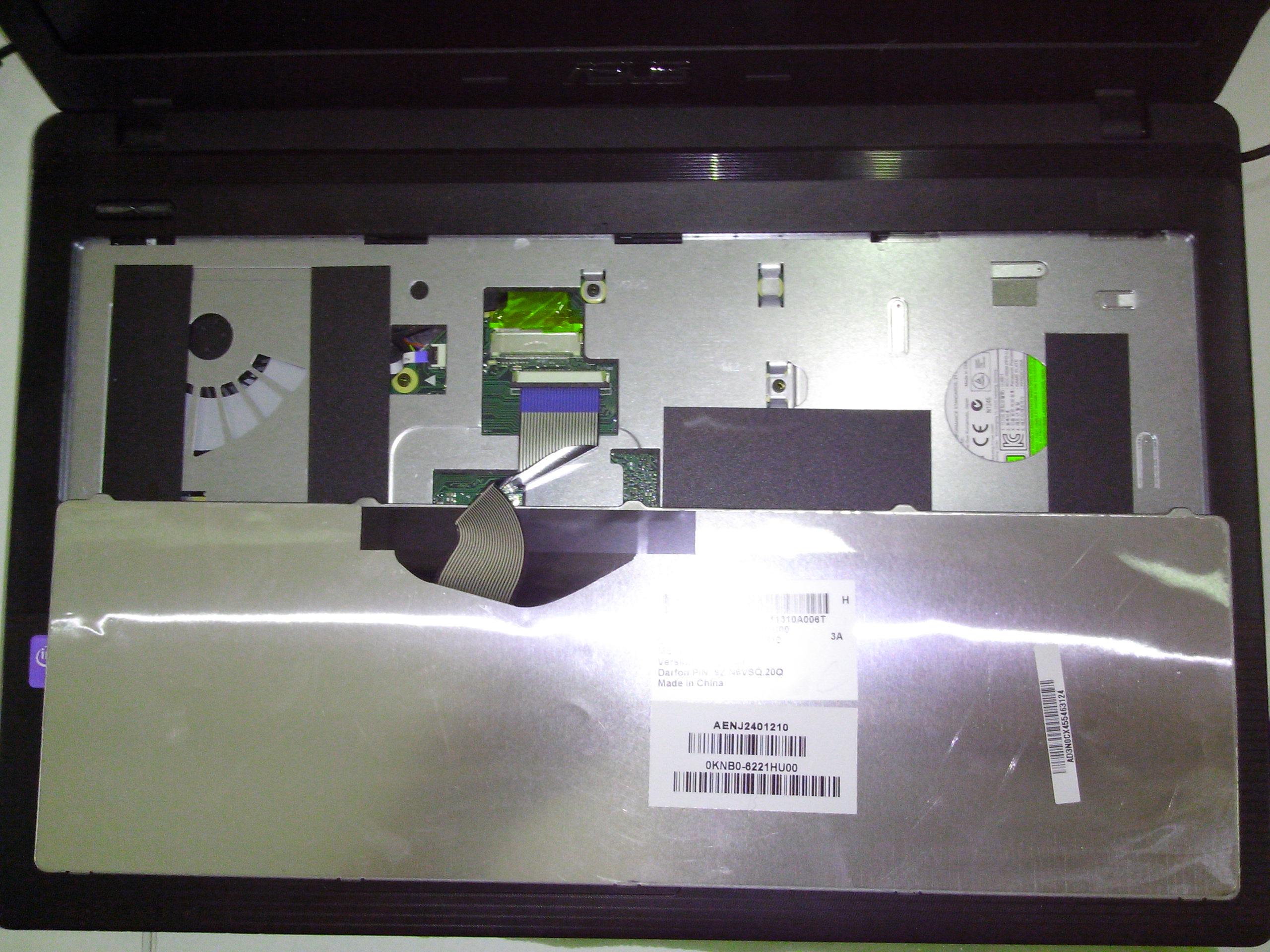
Ha nem szeretnénk benne hagyni az optikai meghajtót az SSD kombó miatt, akkor viszont a billentyűzet alatt kell kicsavarni egy csavart, hogy el tudjuk távolítani. |
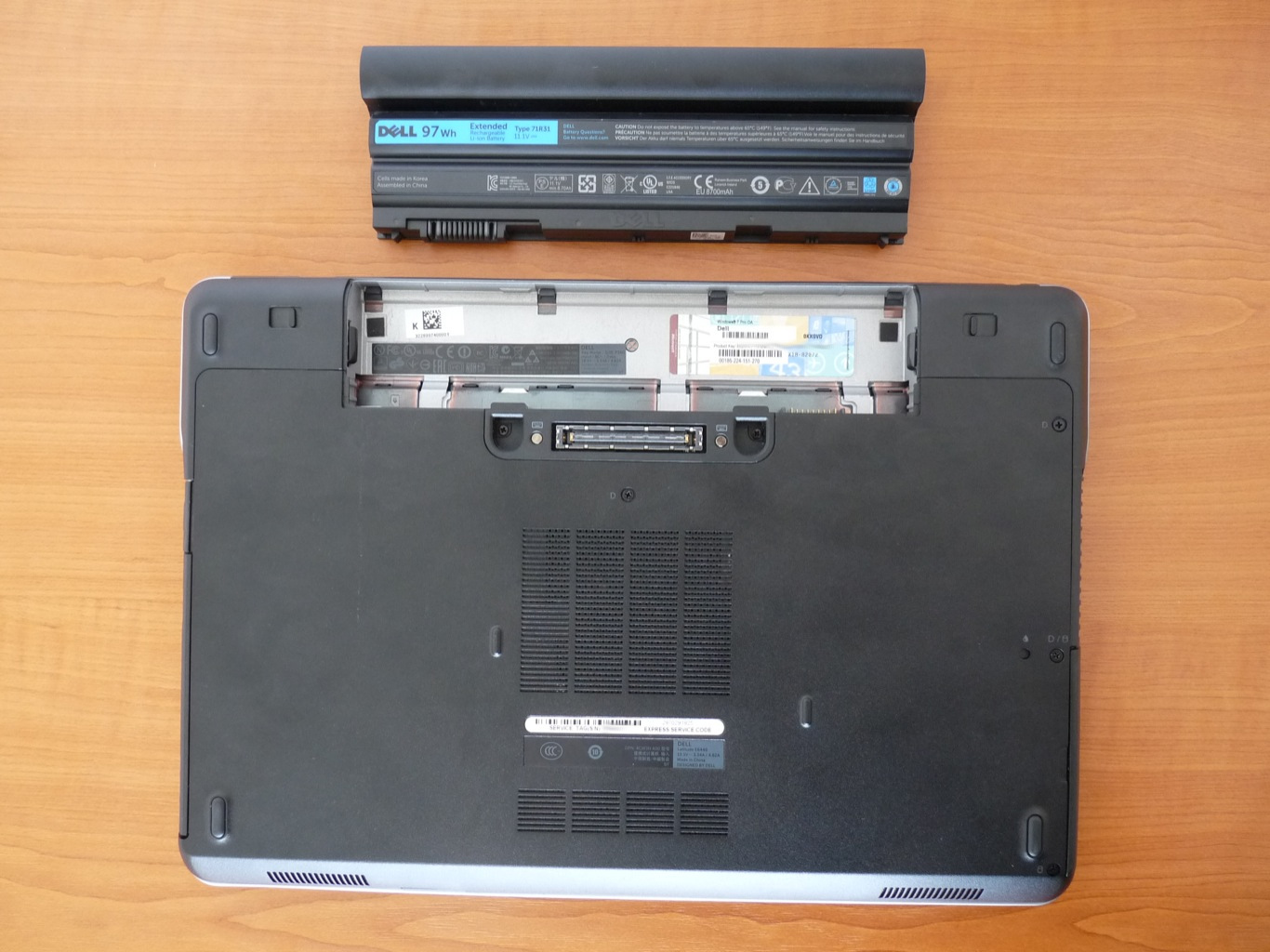
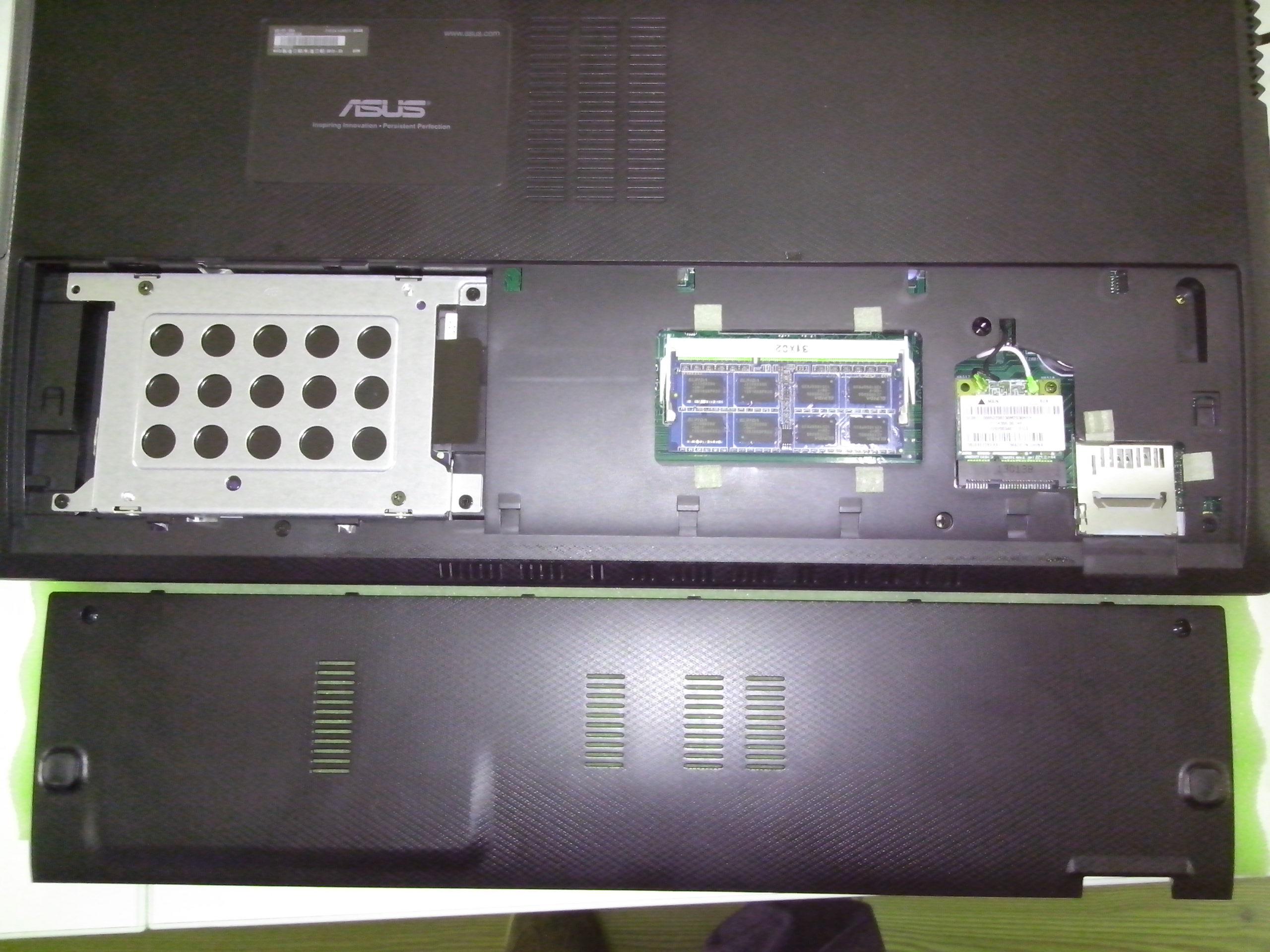
A 4 GB memória még sokáig elég lesz, de, ha többet szeretnénk, akkor csak cserével oldható meg. Egy memóriahely került erre az alaplapra. A merevlemez szintén könnyen cserélhető |
Összesítés
Kellemes, csöndes társ lehet esti, otthoni kikapcsolódásban, vagy akár úton, legyen az filmnézés vagy a képeink rendezése, vagy online beszélgetés az ismerőseinkkel. Leírhatjuk gondolatainkat, kiszámolhatjuk, megtervezhetjük kiadásainkat, jegyzetelhetünk az előadásokon, vagy éppen megcsinálhatjuk az adóbevallásunkat, de akár még rajzolgathatunk is. Jól teljesíthet irodánkban, munkánk segítésében, tanulásban, vagy a mindennapi kommunikációban. Ez a gép erre hivatott, nem többre, nem kevesebbre. Nem fog nyargalni, de a rápakolt málhát fogja vinni rendületlenül.
| Asus X55A – SO223D – Értékelés | |||
| Előnyök | + | Matt kijelző Könnyű bővíthetőség Tükröződésmentes kijelzőpanel Igen halk és hatékony hűtésrendszer Jó akkumulátoros üzemidő Kiváló ár/érték arány |
|
| Hátrányok | – | Billentyűzet gyengére sikerült Egyszerű anyaghasználat Kevés USB port |
|
| Alternatívák (árban) | Fujitsu LifeBook AH502/A512 Dell Inspiron 3521 Lenovo IdeaPad G585/G580 Toshiba Satellite C855/C850 |
||
| Asus X55A – SO223D | |
| Dizájn | 6/10 pont |
| Anyaghasználat | 6/10 pont |
| Súly | 8/10 pont |
| Csatlakozók | 7/10 pont |
| Bővíthetőség | 9/10 pont |
| Szerviz és garancia | 2/10 pont |
| Kijelző | 6/10 pont |
| Zsanér | 8/10 pont |
| Billentyűzet | 5/10 pont |
| Érintőpad | 9/10 pont |
| Játékos teljesítmény | 4/10 pont |
| Hangrendszer | 5/10 pont |
| Zajszint | 9/10 pont |
| Hűtéshatékonyság | 10/10 pont |
| Akkumulátor | 10/10 pont |
| Ár/érték arány | 10/10 pont |
| Összegzés | 80,62% |

mking