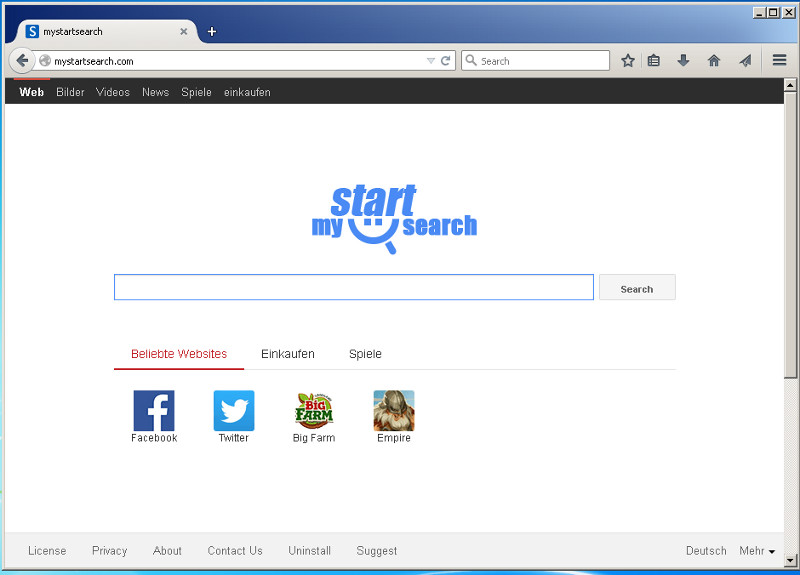
Kezdjük az elején. Mi az a mystartsearch.com? Egy népszerű keresőoldal, ami a népszerűségét nem annak köszönheti, hogy rengeteg embernek elnyerte a tetszését hanem, hogy egészen hatékonyan épül be a számítógépünk rendszerébe, amikor nem kellő odafigyeléssel telepítünk valamilyen internetről származó tartalmat. Szerencse a szerencsétlenségben, hogy a mystartseearch esetében legális oldalról beszélhetünk, így vírusoktól, malwarektől nem kell tartanunk – legalábbis jelenleg. Ettől függetlenül kellemetlen a rengeteg reklám és felugró ablak társaságában böngészni, így jogosan merül fel az igény arra, hogy eltávolítsuk ezt a programot.
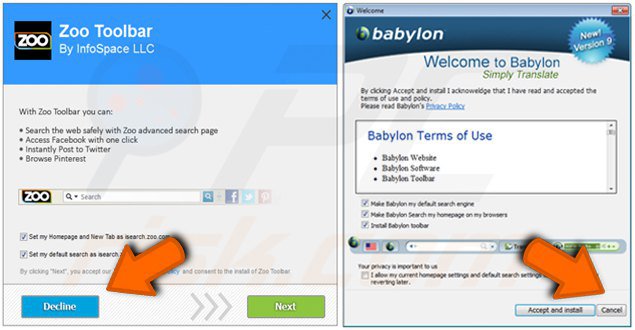
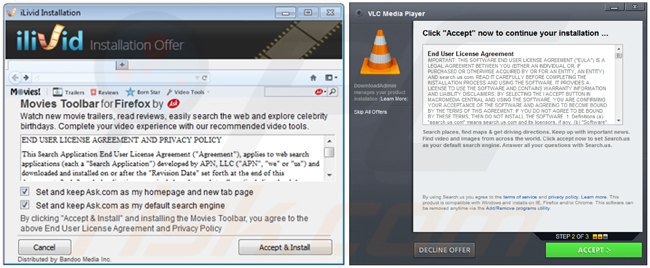
Hogy kerülhet a számítógépünkre a mystartsearch.com? Tetszik vagy sem, ez a felhasználó figyelmetlenségének köszönhető. VLC, Java, Flas Player, Foxit Reader, Gimp, – csak néhány olyan kifejezetten népszerű program, aminek a telepítőjében annak ellenére is előfordulhat a mystartsearch, hogy a készítők nem állnak kapcsolatban az előbb megnevezett károkozóval. A lent látható képernyőfotók nagyon jól bemutatják, hogy néhány pipa eltávolítása elegendőnek bizonyulhat ahhoz, hogy később ne főjön a fejünk a mystartsearch-nek köszönhetően. Ne törekedjünk a leggyorsabb telepítésre, sokkal jobban járunk, ha odafigyelünk és megnézzük milyen lehetőségek állnak rendelkezésünkre az egyéni telepítés opció alatt.
Ha már települt, mit tehetünk a mystartsearch.com eltávolítása érdekében? A feladat nem olyan egyszerű, mint amilyennek elsőre tűnik, mivel egy úgynevezett “Search Protect” alkalmazás meggátolja, hogy átállítsuk a böngészőnk kezdőlapját és keresőmotorját. Sőt, olyan esettel is találkoztam, ahol a böngésző újratelepítése után még mindig élt és virult a mystartsearch. A világhálót böngészve találhatunk olyan megoldást a mystartsearch eltávolítására, melyhez egy újabb programot kell telepítenünk – ezt inkább ne válasszuk, hiszen enélkül is sikerrel járhatunk és amúgy is csak újabb felesleges rizikónak tesszük ki rendszerünket. Vegyük sorra a teendőinket:
(1) Nyissuk meg a “Programok telepítése és törlése” ablakot
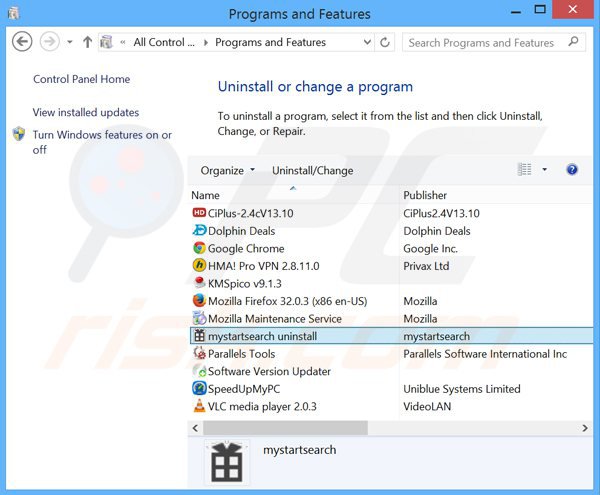
(2) Ebben az ablakban keressük meg a mostanában telepített (már ha friss probléma a mystartsearch) és valószínűleg felesleges alkalmazásokat (például: „WPM18.8.0.212”, „Wsys Control 10.2.1.2634”, vagy „mystartsearch uninstall”), majd távolítsuk el ezeket
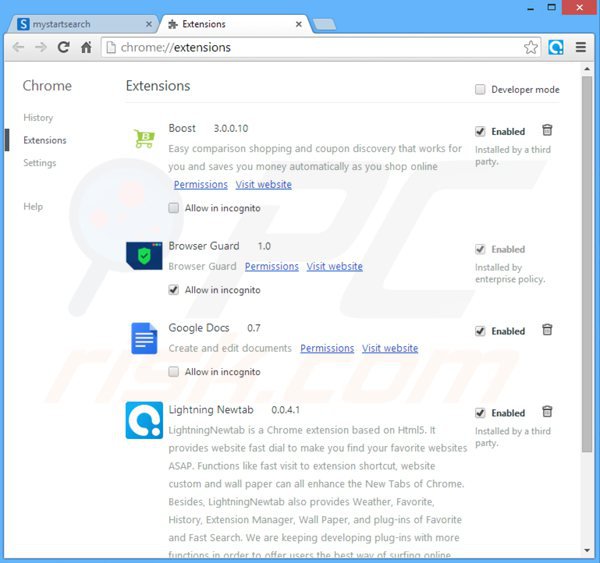
(3a) Google Chrome esetén: másoljuk be egy üres böngésző sávba, hogy “chrome://extensions/“, majd szintén keressünk gyanús, frissen települt elemeket (pl.: „Extended Protection”, „Lightning Newtab” vagy „Quick Start”), majd válasszuk ki ezeket s kattintsunk a kuka ikonra.
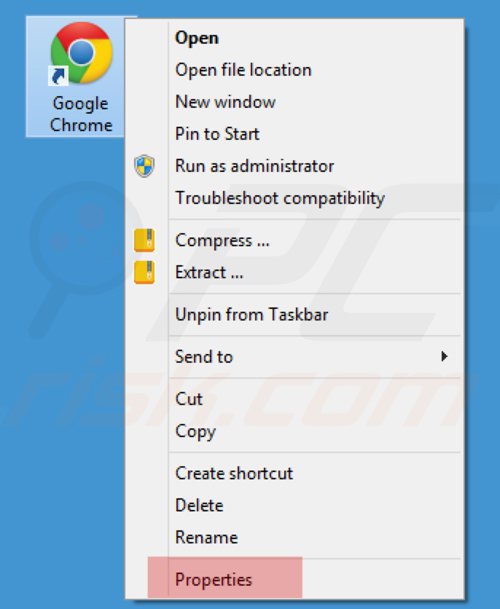
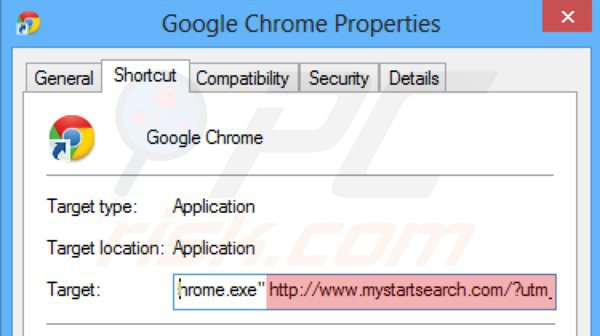
Ez után az asztalon, vagy a telepített programok között keressük meg a Chrome ikonját, mellékegérrel kattintsunk rá, majd keressük meg a Tulajdonságokat. Itt a Shortcut fülecskére kattintva a Target/Cél után levő szövegdobozból töröljünk mindent ami a mystartsearch-re utal (“http://www.mystartsearch.com/…”).
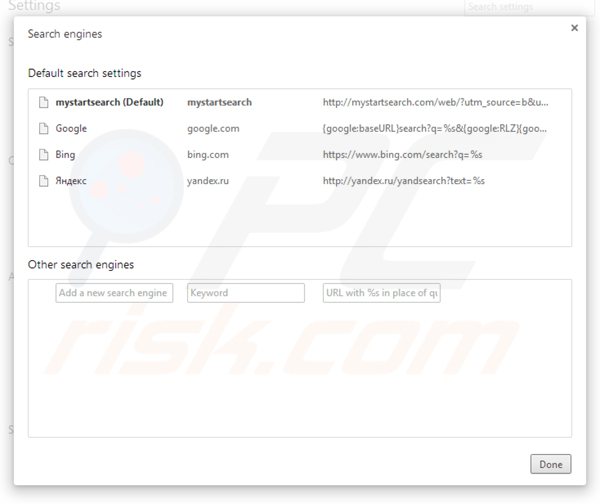
A böngészőt megnyitva a jobb felső sarokban levő ikonra  kattintva keressük meg a Beállítások menüpontot, majd a Keresés-Keresőmotorok kezelésénél távolítsuk el a mystartsearch-öt. Cselekedjünk ugyan így az Induláskor elemnél (Adott oldal vagy oldalak megnyitása-Oldalak beállítása). Eltávolításkor vigyük a kurzort az eltávolítani kívánt elemre, majd kattintsunk a megjelenő X-re.
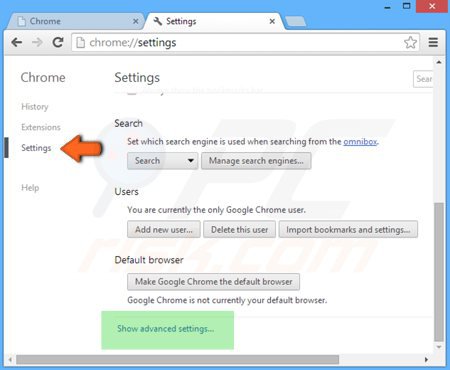
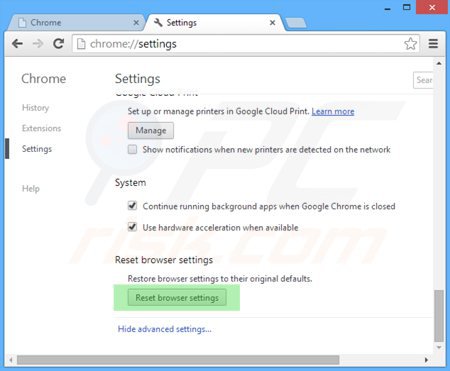
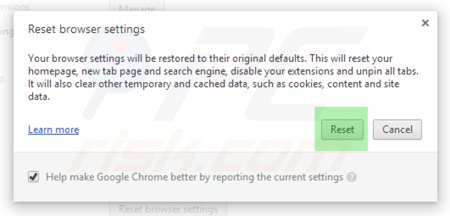
OPCIONÁLIS megoldás: szintén a jobb felső ikonra kattintunk és a Beállítás menüpontot hívjuk elő majd a Speciális beállítások megjelenítésére kell kattintanunk. Ezt követően a “Beállítások visszaállítása” ikonra kattintva szintén eltávolíthatjuk a mystartsearch-öt.
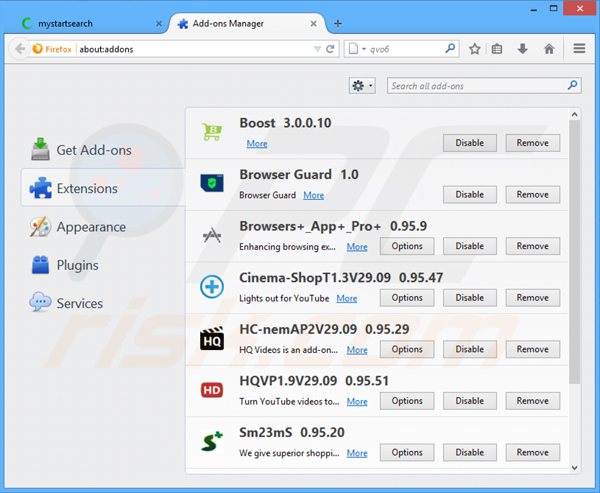
(3b) Mozzila Firefox esetén: másoljuk be egy üres böngésző sávba, hogy “about:addons”, majd szintén keressünk gyanús, frissen települt elemeket (pl.: Fast Start) és távolítsuk el ezeket.
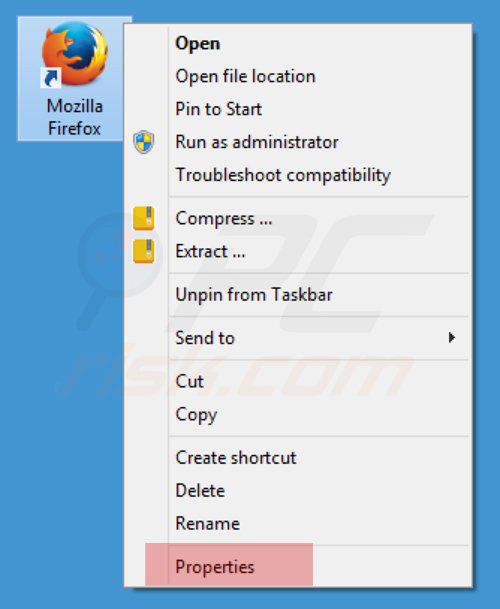
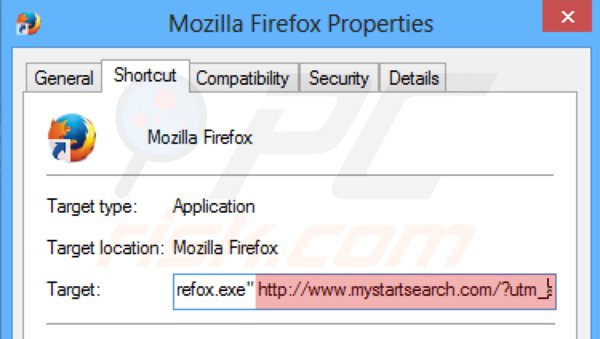
Ez után az asztalon, vagy a telepített programok között keressük meg a Firefox ikonját, mellékegérrel kattintsunk rá, majd keressük meg a Tulajdonságokat. Itt a Shortcut fülecskére kattintva a Target/Cél után levő szövegdobozból töröljünk mindent ami a mystartsearch-re utal (“http://www.mystartsearch.com/…”).
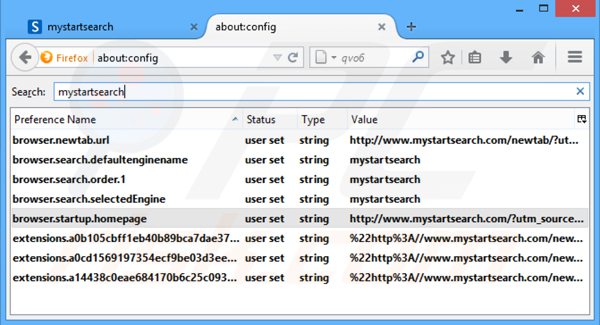
A böngészőt megnyitva a megszokott módon állítsuk át a kezdőoldalt ( Beállítások-Általános-Kezdőlap). Ezután egy üres böngészősávba másoljuk be, hogy “about:config” majd nyissuk meg az oldalt. Kattintson az “I’ll be careful, I promise / Ígérem, vigyázni fogok”-ra. A keresősávban szűkítsen a következővel: “mystartsearch” szóval, szisztematikusan mindegyikre kattintson mellékegér gombbal és válassza ki a “Reset / Visszaállítás” opciót.
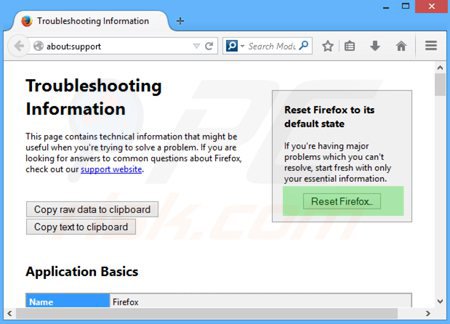
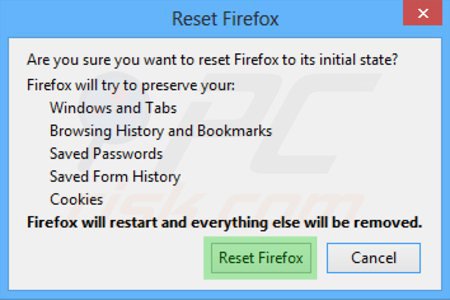
OPCIONÁLIS megoldás: Nyissa meg a böngészőt, másolja be a böngészősávba, hogy “about:support” majd a jobb oldali szövegdobozban látható ikonra kattintva visszaállíthatja a Firefox-ot az alapértelmezett beállításokra.
Összegzés: minden telepítés során legyen figyelmes, a mystartsearch-höz hasonló programok megszámlálhatatlan mennyiségben léteznek az interneten, de kellő elővigyázatossággal elkerülhetjük ezek telepítését. Ha már telepítettük, sokkal nehezebb dolgunk van, hiszen lépésről lépésre kell eltávolítanunk minden nem kívánatos elemet. Amennyiben a fent leírt metódussal nem sikerül eltávolítani a mystartsearch-öt kérjük kedves olvasóinkat, jelezzék és találunk megoldást a problémára. Az “OPCIONÁLIS” megoldások szinte minden esetben eredményre vezetőnek.
Tetszett az írásunk? Híreinket, cikkeinket, tesztjeinket napi szinten frissítve tesszük elérhetővé a Facebook oldalunkon.
Gabe